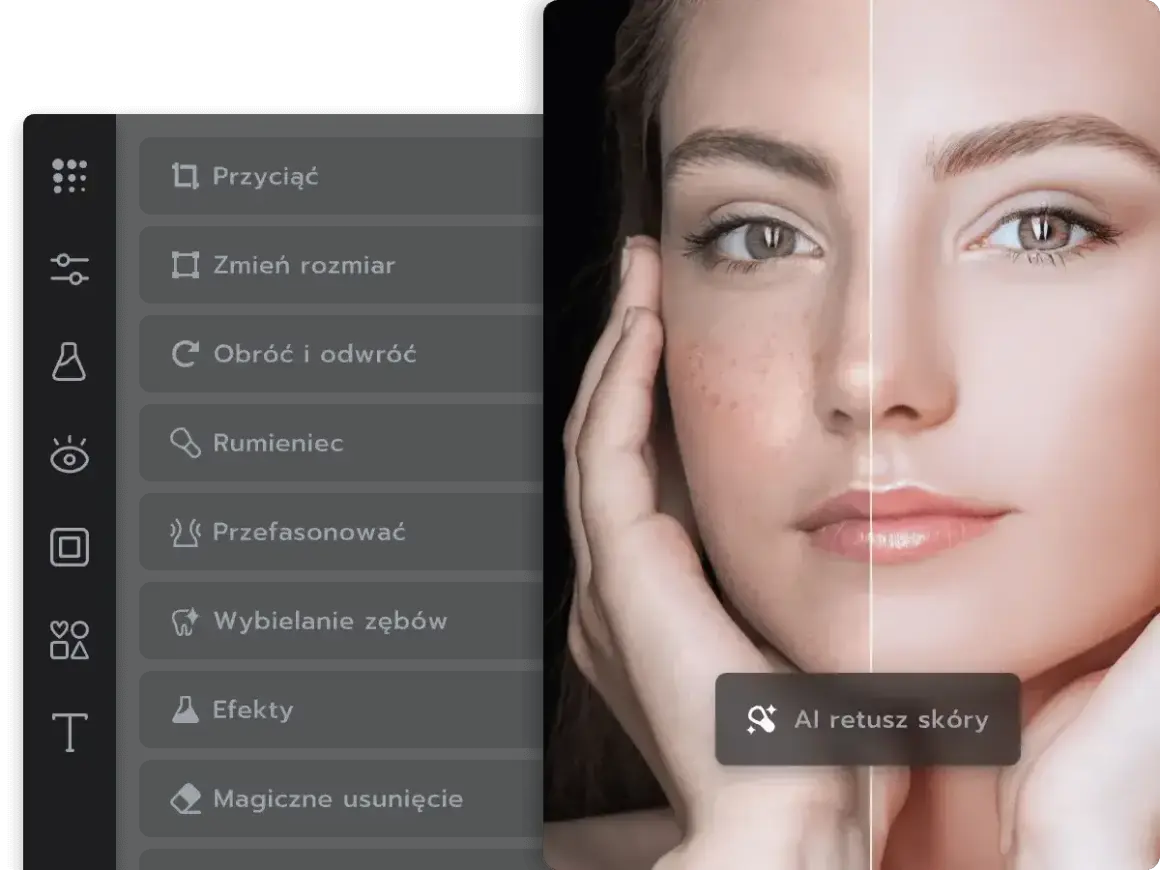
Obróbka zdjęcia nie musi oznaczać ciężkiego retuszu ani wielogodzinnej pracy w programie graficznym. Najczęściej chodzi o kilka rozsądnych korekt: poprawienie kadru, światła, kolorów i drobnych niedoskonałości, tak aby fotografia wyglądała naturalnie i czytelnie. W praktyce odpowiedź na pytanie, jak przerobić zdjęcie, sprowadza się do kolejności działań, wyboru narzędzia i umiaru. W tym tekście pokazuję właśnie ten porządek, bez sztuczek, które dobrze wyglądają tylko na ekranie edytora.
Najpierw popraw to, co psuje odbiór zdjęcia, a dopiero potem dodawaj styl
- Największą różnicę robią kadrowanie, prostowanie, ekspozycja, balans bieli i kontrast.
- Do szybkich poprawek wystarczy telefon lub edytor online, ale do RAW i większych serii lepszy będzie Lightroom albo podobny program desktopowy.
- Filtry i presety są dodatkiem, nie punktem wyjścia.
- AI pomaga przy prostych zadaniach, ale nie zastępuje oceny kadru i światła.
- Do internetu i do druku przygotuj osobne eksporty, bo jeden plik rzadko pasuje do obu zastosowań.
Jak ocenić, co w zdjęciu rzeczywiście wymaga poprawy
Ja zawsze zaczynam od pytania, co w fotografii ma przyciągać wzrok jako pierwsze. Jeśli temat jest czytelny, pół pracy jest już wykonane; jeśli kadr rozprasza, nawet mocny filtr nie uratuje zdjęcia. Najczęściej sprawdzam trzy rzeczy: kadr, światło i kolor, bo to one decydują, czy obraz wygląda świadomie, czy po prostu „nieźle”.
- Kadr - czy coś niepotrzebnego nie wchodzi z brzegu albo nie ucina ważnego fragmentu.
- Linie - czy horyzont i piony nie są przypadkowo przekrzywione.
- Światło - czy główny motyw nie ginie w cieniu albo w przepalonej plamie.
- Kolor - czy skóra, niebo i neutralne powierzchnie mają wiarygodny odcień.
Jeśli zdjęcie ma trafić do druku, patrzę jeszcze na ostrość i rozdzielczość końcową, bo błędy potrafią ujawnić się dopiero na papierze. Gdy już wiem, co przeszkadza najbardziej, ustawiam kolejność pracy, żeby nie poprawiać tego samego dwa razy.
Jak ułożyć prosty workflow bez chaosu
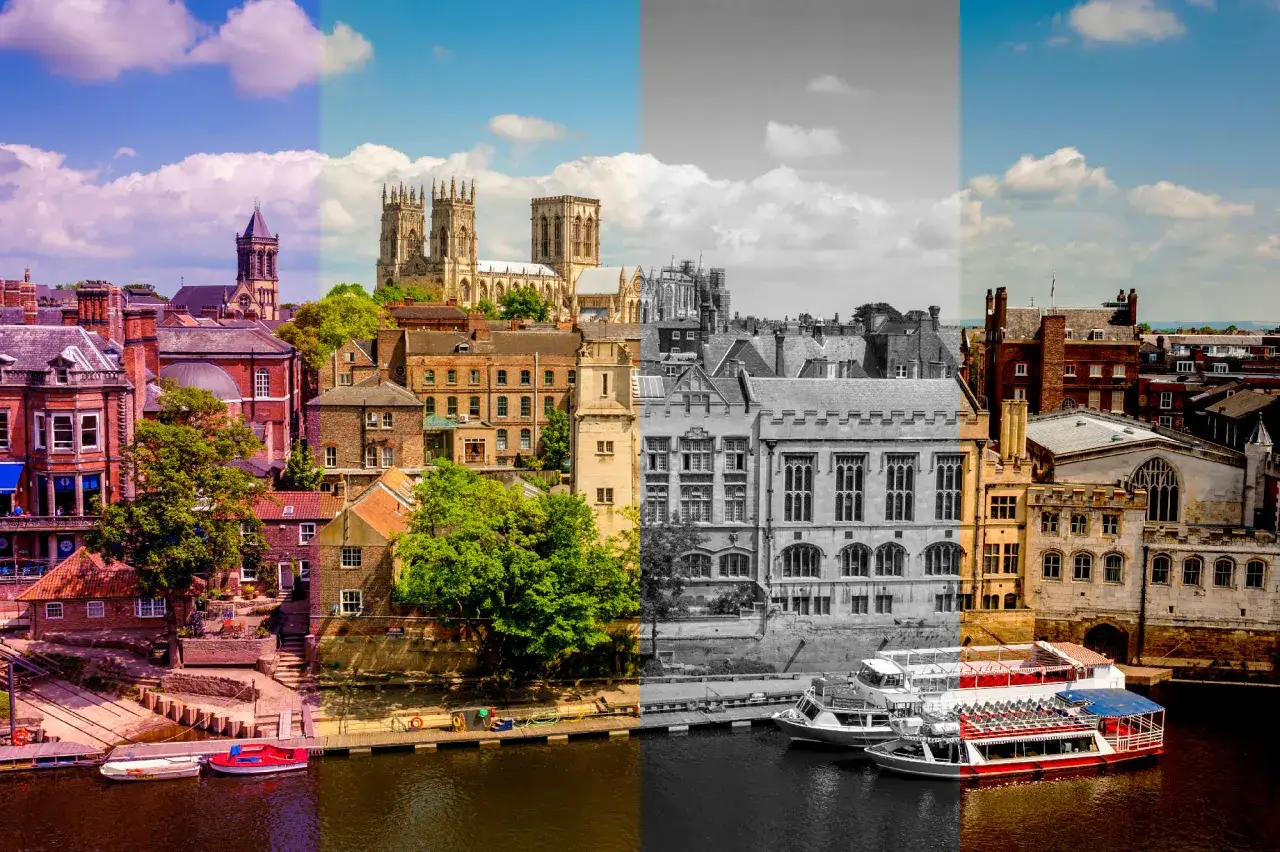
Najlepszy efekt daje kolejność, w której każda następna korekta opiera się na poprzedniej. Ja pracuję na kopii pliku, a jeśli program to umożliwia, używam edycji niedestrukcyjnej, czyli takiej, która nie nadpisuje oryginału. To oszczędza czas, bo można wrócić o kilka kroków bez zaczynania od zera.
- Wyprostuj i wykadruj zdjęcie, zanim ruszysz kolor.
- Ustaw ekspozycję, czyli ilość światła, i dopiero potem kontrast.
- Skoryguj balans bieli, żeby zniknęły niechciane zafarby.
- Dopasuj kolory i nasycenie, ale bez agresywnego podbijania.
- Usuń rozpraszacze i wykonaj lokalny retusz tam, gdzie to naprawdę potrzebne.
- Wyostrz na końcu, najlepiej po zmniejszeniu pliku do docelowego rozmiaru.
Jeżeli pracuję na RAW, mam większy zapas na korektę świateł i cieni. JPG wybacza mniej, więc lepiej poruszać suwakami ostrożnie i nie próbować wyciągać z niego cudów. Dobrze poukładany workflow jest prosty, ale właśnie dlatego działa lepiej niż chaotyczne klikanie filtrów.
Jak wybrać narzędzie do obróbki zdjęć
Nie ma jednego programu dobrego do wszystkiego. Inaczej pracuję, gdy chcę szybko poprawić zdjęcie na telefonie, inaczej gdy obrabiam serię RAW-ów z sesji, a jeszcze inaczej, gdy tworzę bardziej złożony retusz. Poniżej zestawiam opcje, które realnie mają sens w codziennej pracy.
| Narzędzie | Kiedy ma sens | Co warto wiedzieć |
|---|---|---|
| Snapseed | Szybka edycja na telefonie | Ma ponad 30 narzędzi i filtrów, a przy tym nie męczy reklamami ani znakami wodnymi. Dobrze sprawdza się do szybkich poprawek, ale mniej wygodnie obrabia się w nim większe serie. |
| Pixlr | Edycja w przeglądarce | Dobry, gdy nie chcesz instalować programu i potrzebujesz prostych narzędzi z dodatkami AI. Wygodny do lekkiej pracy, słabszy jako główne środowisko do długiej, precyzyjnej obróbki. |
| Canva | Grafiki do social mediów | Świetna do szybkich projektów z tekstem, formatkami i szablonami. To nie jest najlepszy wybór do zaawansowanego retuszu, ale do publikacji i prostych montaży bywa bardzo praktyczna. |
| Lightroom | RAW i seryjna obróbka | Najmocniejszy tam, gdzie liczy się porządek, kolory i praca na wielu zdjęciach naraz. Mniej służy do skomplikowanych fotomontaży, za to świetnie przyspiesza pracę fotografa. |
| Photoshop | Retusz, warstwy, fotomontaż | Daje największą kontrolę nad detalem. Jeśli zdjęcie wymaga maskowania, pracy na warstwach i precyzyjnych poprawek, to nadal jest punkt odniesienia, ale wymaga też nauki. |
| GIMP | Darmowa alternatywa desktopowa | Dobrze nadaje się do ręcznej pracy na komputerze. Jest mocny, tylko interfejs bywa mniej intuicyjny niż w komercyjnych programach. |
Jeśli obrabiasz pojedyncze zdjęcia od czasu do czasu, telefon lub edytor online często wystarczy. Jeśli tworzysz większą liczbę fotografii, opłaca się wejść w program z warstwami, katalogiem i porządną kontrolą nad RAW. Sam program nie zrobi jednak dobrego zdjęcia za ciebie, więc dalej pokazuję, które korekty naprawdę robią różnicę.
Które korekty robią największą różnicę
Tu zwykle widać największy zwrot z czasu. Zamiast dziesięciu efektów lepiej zrobić cztery rzeczy dobrze. W praktyce właśnie te korekty decydują o tym, czy zdjęcie wygląda czysto, świeżo i profesjonalnie.
Kadrowanie i prostowanie
Przycinanie kadru to nie tylko usuwanie zbędnych brzegów. To sposób na uporządkowanie historii w zdjęciu. Jeśli horyzont jest krzywy, piony w architekturze uciekają, a ważny temat ginie w rogu, odbiorca czuje chaos, nawet jeśli nie umie go nazwać. Czasem wystarczy delikatny obrót o 1-2 stopnie i lepszy układ elementów, żeby fotografia od razu wyglądała pewniej.
Ekspozycja i kontrast
Ekspozycja mówi o tym, ile światła trafia do obrazu. Jeśli zdjęcie jest za ciemne, podnoszę ją małymi krokami, zwykle o 0,2-0,7 EV, bo większe skoki szybko wyciągają szum i niszczą światła. Kontrast porządkuje relację między jasnymi i ciemnymi partiami, ale łatwo z nim przesadzić. Pomaga mi histogram, czyli wykres pokazujący rozkład jasności; jeśli skraje są ucięte i znikają detale, cofnięcie korekty jest zwykle lepsze niż dalsze „dokręcanie” suwaków.
Balans bieli i kolor
Balans bieli odpowiada za to, czy biel jest faktycznie biała, a nie żółta, niebieska albo zielonkawa. W zdjęciach wnętrz często lekko ochładzam kadr, a w cieniu potrafię dodać odrobinę ciepła. Jeśli program ma HSL, korzystam z niego do pracy na konkretnych barwach, bo HSL pozwala osobno regulować barwę, nasycenie i jasność wybranego koloru. To znacznie bezpieczniejsze niż globalne podbijanie wszystkich kolorów naraz.
Przeczytaj również: Jak ustawić ostrość w aparacie Canon, aby uniknąć rozmytych zdjęć
Retusz i ostrość
Drobne plamki, kurz czy przypadkowy obiekt w tle usuwam lokalnie, ale nie próbuję wygładzić całego zdjęcia na błysk. W portretach zawsze pilnuję, żeby nie zabić naturalnej tekstury skóry, bo zbyt mocny retusz szybko robi efekt plastiku. Ostrość ustawiam na końcu i najlepiej po zmniejszeniu zdjęcia, ponieważ wyostrzanie w pełnym rozmiarze łatwo generuje halo, czyli jasne obwódki wokół krawędzi, oraz wzmacnia szum w cieniach.
Gdy te cztery obszary są domknięte, można zdecydować, czy zdjęcie potrzebuje jeszcze wsparcia AI, czy już tylko eksportu do właściwego formatu.
Kiedy AI pomaga, a kiedy zaczyna psuć zdjęcie
Obecnie AI naprawdę ułatwia pracę, ale tylko wtedy, gdy traktuję ją jak asystenta. Dobrze radzi sobie przy usuwaniu tła, porządkowaniu rozpraszających obiektów, lekkim retuszu portretu i szybkich wariantach do testów. Gorzej wypada tam, gdzie liczy się wiarygodna faktura: przy włosach, przezroczystościach, odbiciach, architekturze i produktach, które mają wyglądać dokładnie tak, jak w rzeczywistości.
- AI ma sens przy prostych, powtarzalnych zadaniach i krótkich terminach.
- AI bywa ryzykowne w fotografii produktowej, dokumentalnej i wszędzie tam, gdzie liczy się zgodność z rzeczywistością.
- AI nie zwalnia z kontroli na pełnym powiększeniu, bo błędy często widać dopiero przy krawędziach i drobnych detalach.
Jeżeli zdjęcie ma służyć do portfolio, katalogu albo druku, sprawdzam efekt ręcznie i zostawiam tylko te korekty, które nie zmieniają charakteru ujęcia. Kiedy obraz jest już domknięty, przechodzę do eksportu pod właściwy kanał publikacji.
Jak przygotować zdjęcie do internetu i do druku
Tu różnica jest większa, niż wielu osobom się wydaje. Zdjęcie przygotowane pod ekran telefonu nie musi dobrze zachowywać się na papierze, a plik zoptymalizowany pod druk często jest po prostu zbyt ciężki do szybkiego wczytania w sieci. Dlatego zawsze rozdzielam te dwa scenariusze.
| Cel | Ustawienia, które zwykle wybieram | Na co uważam |
|---|---|---|
| Internet | sRGB, JPEG o wysokiej jakości, dłuższy bok często 1600-2400 px | Po zmniejszeniu pliku warto lekko wyostrzyć obraz; nie przesadzam z kompresją i nie zapisuję kilka razy tego samego JPG. |
| Druk | Pełny rozmiar, zwykle 300 ppi w docelowym formacie, wysoka jakość eksportu | Sprawdzam wymagania laboratorium lub drukarni, profil kolorów i marginesy. Profil kolorów to zestaw zasad, który pomaga zachować spójność barw między ekranem a papierem. |
W praktyce nie wysyłam jednego pliku do wszystkiego. Osobny eksport do internetu i osobny do druku oszczędza rozczarowań, bo zdjęcie zoptymalizowane pod ekran często traci na papierze. Przy fotografii drukowanej różnica bywa widoczna nawet przy niezbyt dużych odbitkach.
Najczęstsze błędy, które od razu zdradzają amatora
Najłatwiej rozpoznać początkującego po tym, że próbuje naprawić zdjęcie zbyt dużą liczbą efektów naraz. Dobra obróbka jest spokojna i konsekwentna, a nie głośna. Jeśli coś wygląda krzykliwie, to zwykle znaczy, że korekta poszła za daleko.
- Zbyt mocne filtry - skóra robi się plastelinowa, a niebo wygląda sztucznie.
- Przesadna saturacja - kolory zaczynają dominować nad tematem.
- Wyostrzanie na siłę - pojawiają się halo i szum, zwłaszcza w cieniach.
- Brak kopii oryginału - jedna zła decyzja zamyka drogę do lepszej wersji.
- Jedno eksportowane JPG do wszystkiego - ekran i druk mają inne potrzeby.
- Ignorowanie prostych linii - krzywy horyzont od razu zdradza pośpiech.
Najlepsza korekta to taka, której nie trzeba tłumaczyć. Jeśli po kilku minutach pracy zdjęcie wygląda czyściej, a nie bardziej efektownie, zwykle jestem na dobrej drodze. Z doświadczenia wiem też, że warto zrobić przerwę i obejrzeć kadr po chwili, bo nadmiar poprawek najłatwiej zauważyć dopiero z dystansu.
Jak zostawić sobie pole do poprawki, zamiast zamykać zdjęcie w jednym pliku
Na końcu najbardziej liczy się porządek w plikach. Zostawiam oryginał, pracuję na kopii i zapisuję wersję roboczą osobno od eksportu do sieci oraz od pliku do druku. Dzięki temu mogę wrócić do wcześniejszego etapu, przygotować wariant w innym formacie albo zrobić delikatniejszą wersję bez odtwarzania całej pracy od początku.
Jeśli mam wybrać jedną zasadę, trzymam się tej: poprawiaj tyle, ile trzeba, ale nie więcej. Dobre zdjęcie po obróbce nadal powinno wyglądać jak fotografia, a nie jak zestaw efektów. Gdy tak prowadzę proces, odpowiedź na pytanie, jak przerobić zdjęcie, staje się po prostu uporządkowanym zestawem decyzji, a nie walką z suwaczkami.