Dobry bezpłatny edytor zdjęć powinien robić coś więcej niż tylko nakładać filtr. Liczą się wygodna korekta kolorów, sensowna praca na warstwach, obsługa RAW i eksport bez zbędnych ograniczeń, bo właśnie tego potrzebuje ktoś, kto poprawia zdjęcia do internetu, portfolio albo druku. W tym tekście pokazuję, które narzędzia mają realną wartość, jak odróżnić szybki edytor od pełnoprawnego programu i co wybrać w zależności od tego, jak pracujesz.
Najważniejsze wnioski dla osoby, która chce edytować zdjęcia bez płacenia
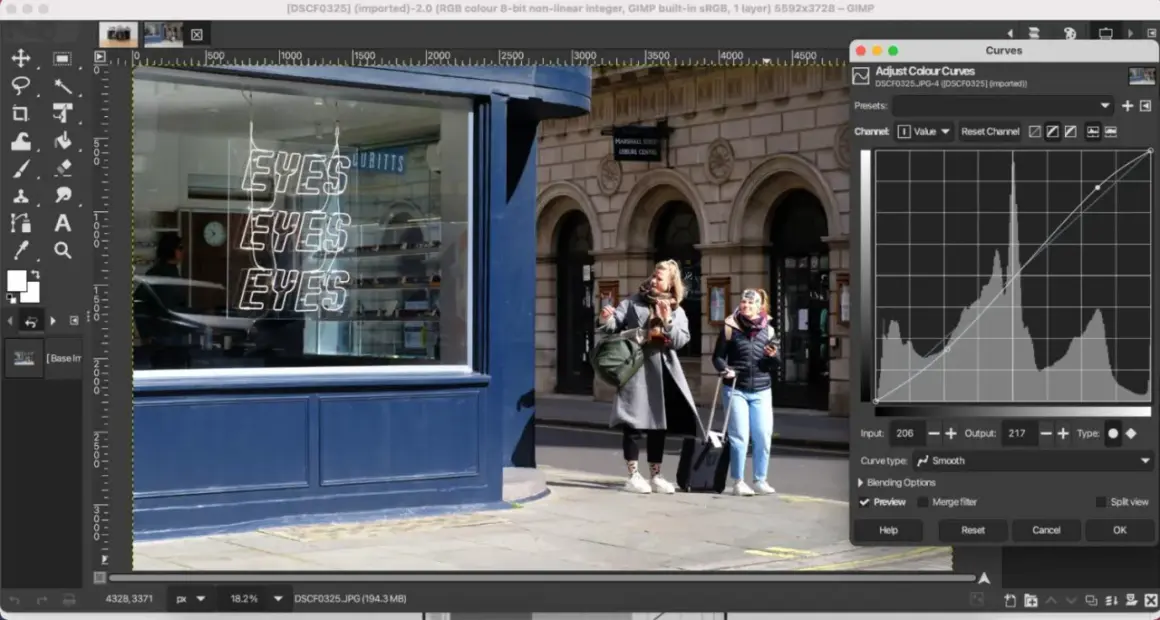
- GIMP to najbardziej uniwersalny wybór, gdy potrzebujesz warstw, masek i większej kontroli nad obrazem.
- darktable i RawTherapee są najlepsze, jeśli pracujesz na plikach RAW i chcesz zachować maksimum jakości.
- Photopea sprawdza się wtedy, gdy chcesz obrabiać zdjęcia w przeglądarce, bez instalowania programu.
- Snapseed to jeden z najwygodniejszych wyborów na telefon, zwłaszcza do szybkich poprawek i selektywnych korekt.
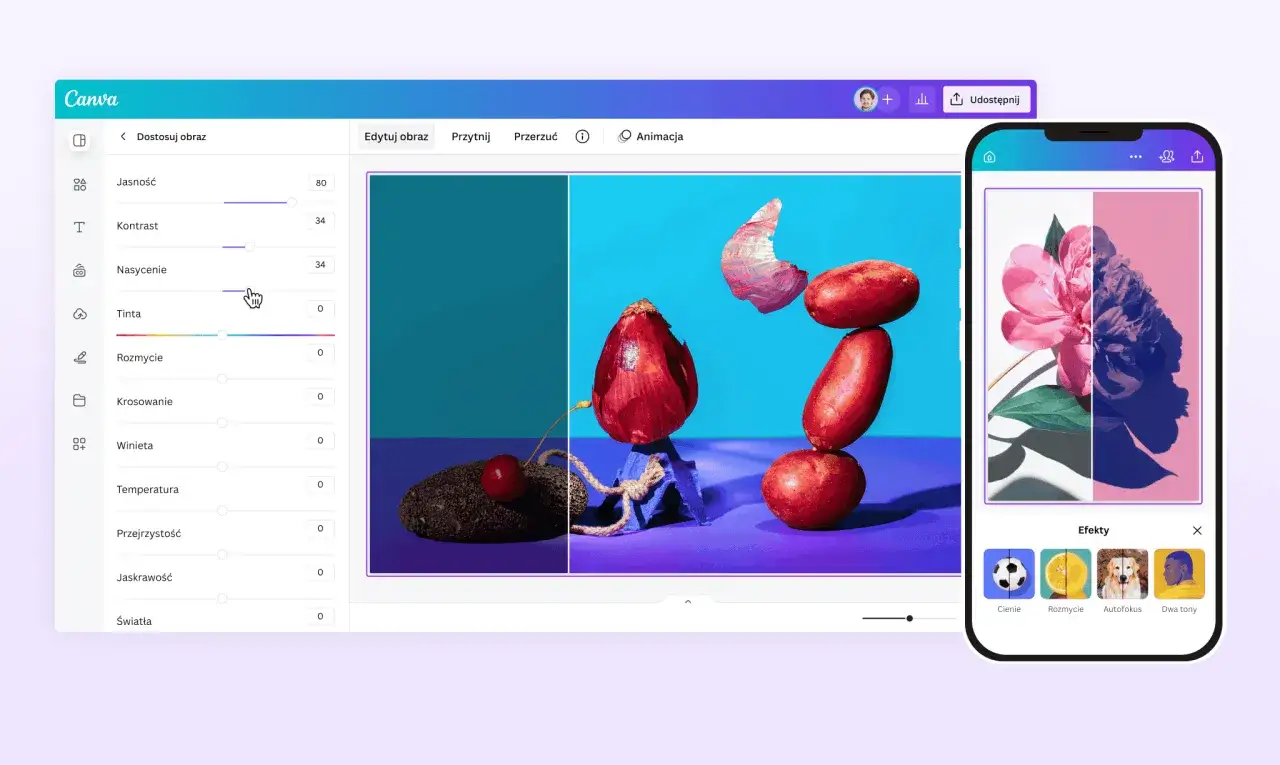
- Canva przydaje się bardziej do prostych projektów i materiałów do social mediów niż do klasycznej, fotograficznej obróbki.
- Najlepszy wybór zależy od zadania: innego narzędzia potrzebujesz do RAW, innego do retuszu, a jeszcze innego do szybkiej publikacji w sieci.
Co powinien umieć dobry bezpłatny edytor zdjęć
Ja zwykle zaczynam ocenę programu od podstaw, nie od efektownych filtrów. Jeśli narzędzie pozwala poprawić ekspozycję, kontrast, balans bieli, cienie i światła, to już jest solidny punkt wyjścia. Dopiero potem patrzę na warstwy, maski, retusz miejscowy i jakość eksportu, bo to właśnie te elementy rozstrzygają, czy program nadaje się do poważniejszej pracy.
- Korekta tonalna - ekspozycja, kontrast, cienie, światła i krzywe, czyli wszystko, co wpływa na „czytelność” zdjęcia.
- Balans bieli i kolor - bez tego nawet ostre zdjęcie może wyglądać chłodno, płasko albo nienaturalnie.
- Warstwy i maski - warstwy to osobne poziomy edycji, a maski pozwalają ograniczyć efekt tylko do wybranego fragmentu кадru.
- Obsługa RAW - ważna, jeśli fotografujesz świadomie i chcesz zachować więcej informacji z pliku.
- Eksport - liczy się nie tylko JPG, ale też kontrola jakości kompresji, rozdzielczości i profilu kolorów.
- Praca wsadowa - przy większej liczbie zdjęć oszczędza czas i nerwy, zwłaszcza po sesji albo wyjeździe.
Ważny termin, na który zawsze zwracam uwagę, to non-destructive editing, czyli edycja nieniszcząca. Oznacza ona, że program zapisuje zmiany jako instrukcje, a nie nadpisuje od razu oryginalnego pliku, co przy RAW-ach i bardziej złożonej obróbce daje dużo większą kontrolę. To właśnie ten detal często oddziela prostą aplikację od narzędzia, które naprawdę nadaje się do fotografii. Następny krok to sprawdzenie, w jakim modelu pracy taki program działa najlepiej.
Jakie typy darmowych narzędzi masz do wyboru
Nie każdy bezpłatny edytor działa tak samo. Jedne uruchamiasz w przeglądarce, inne instalujesz na komputerze, a jeszcze inne są projektowane przede wszystkim z myślą o telefonie. To ma znaczenie, bo od modelu pracy zależy wygoda, szybkość i to, czy program pomoże Ci w codziennej obróbce, czy tylko „da się w nim coś zrobić”.
| Typ narzędzia | Dla kogo | Mocne strony | Ograniczenia |
|---|---|---|---|
| Online | Dla osób, które chcą działać szybko i bez instalacji | Dostęp z każdego komputera, szybki start, wygodne do prostych poprawek | Zależność od internetu, zwykle słabsza wydajność przy dużych plikach |
| Desktop | Dla osób pracujących częściej i bardziej świadomie | Większa kontrola, lepsze skróty, praca offline, pełniejsze narzędzia | Trzeba zainstalować program i nauczyć się interfejsu |
| Mobilne | Dla użytkowników, którzy obrabiają zdjęcia głównie na telefonie | Wygodne do szybkich publikacji i poprawek w terenie | Mniej precyzyjna praca, ograniczona przestrzeń robocza |
| RAW procesor | Dla fotografów, którzy chcą wyciągnąć maksimum z pliku | Lepsza kontrola nad kolorem, tonalnością i szczegółami | Wymaga nauki i zwykle nie zastępuje programu do retuszu |
Jeśli zależy Ci na szybkości, online wygrywa startem. Jeśli zależy Ci na jakości i kontroli, desktop zwykle okazuje się rozsądniejszy. A gdy wchodzą do gry pliki RAW i praca pod druk, różnice robią się jeszcze bardziej wyraźne.
Najciekawsze darmowe narzędzia w praktyce
Gdybym miał wskazać kilka programów, od których naprawdę warto zacząć, wybrałbym zestaw poniżej. Nie dlatego, że każdy zrobi wszystko, ale dlatego, że razem pokrywają większość realnych scenariuszy fotograficznych: od szybkiej poprawki po bardziej precyzyjną obróbkę i przygotowanie pliku do publikacji.
| Narzędzie | Najlepsze do | Dlaczego warto | O czym pamiętać |
|---|---|---|---|
| GIMP | Retusz, fotomontaż, praca na warstwach | Działa na Windows, macOS i Linux, jest darmowy i bardzo elastyczny | Interfejs wymaga chwili oswojenia, a RAW nie jest jego najmocniejszą stroną |
| darktable | Wywoływanie RAW i porządkowanie biblioteki zdjęć | To pełnoprawny workflow fotograficzny z mocnymi narzędziami tonalnymi i kolorystycznymi | Jest potężny, ale dla początkujących bywa wymagający |
| RawTherapee | Precyzyjna obróbka RAW | Daje dużą kontrolę nad detalem, kolorem i odzyskiwaniem informacji ze zdjęcia | Ma bardziej techniczny charakter i nie służy do wszystkiego naraz |
| Photopea | Szybką edycję w przeglądarce | Nie wymaga instalacji, obsługuje wiele formatów i dobrze sprawdza się przy pracy warstwowej | Bez internetu traci sens, więc nie jest to wybór na każdy scenariusz |
| Snapseed | Mobilne poprawki i szybkie dopracowanie zdjęć | Jest prosty, a jednocześnie zaskakująco mocny; w Google Play jest opisywany jako aplikacja bez reklam, zakupów i znaków wodnych | To narzędzie na telefon, więc nie zastąpi wygody desktopowego workflow |
| Canva | Proste grafiki, social media i lekkie poprawki | Świetnie przyspiesza przygotowanie materiałów do internetu i pracy z szablonami | Nie traktowałbym jej jako pełnego zamiennika klasycznego programu foto |
Najbardziej praktyczna obserwacja jest prosta: zwykle nie wygrywa jeden program, tylko duet. Do fotografii RAW dobrze działa para darktable + GIMP, do szybkich publikacji Photopea + Canva, a do telefonu Snapseed. To prowadzi wprost do pytania, jak dobrać narzędzie do własnego sposobu pracy.
Jak dobrać narzędzie do swojego stylu pracy
Jeśli obrabiasz głównie zdjęcia z telefonu i publikujesz je w sieci, nie ma sensu zaczynać od najbardziej skomplikowanego systemu. W takim przypadku ważniejsze są tempo, wygoda i powtarzalność niż setka zaawansowanych funkcji. Z kolei przy RAW-ach i zdjęciach do druku priorytetem staje się jakość oraz możliwość precyzyjnej kontroli nad każdym etapem obróbki.
- Do szybkich poprawek i social mediów - Snapseed albo Canva. Pierwszy daje bardziej fotograficzne korekty, drugi lepiej radzi sobie z układem, tekstem i prostą grafiką.
- Do zdjęć RAW - darktable lub RawTherapee. Tu liczy się możliwość spokojnej pracy nad światłem, kolorem i szczegółem bez utraty jakości.
- Do retuszu i fotomontażu - GIMP albo Photopea. Warstwy, maski i selekcje robią tu największą różnicę.
- Do pracy na cudzym komputerze - Photopea. Otwierasz przeglądarkę i działasz, bez instalowania czegokolwiek.
- Do zdjęć przeznaczonych do druku - program, który pozwala dobrze kontrolować rozdzielczość, profil kolorów i eksport bez agresywnej kompresji. To ważniejsze niż efektowne filtry.
Przy druku zawsze myślę nie tylko o tym, jak zdjęcie wygląda na ekranie, ale też o tym, jak zareaguje papier. Profil ICC, czyli opis sposobu odwzorowania koloru przez monitor lub drukarkę, potrafi zrobić większą różnicę niż kolejny filtr. Dlatego do albumów, odbitek i materiałów drukowanych nie wybierałbym narzędzia wyłącznie po liczbie efektów, tylko po tym, czy daje przewidywalny eksport i sensowną kontrolę barwy. Po takim wyborze łatwiej uniknąć rozczarowań.
Na co uważać, żeby darmowe narzędzie nie rozczarowało
Największy mit brzmi: skoro program jest darmowy, to ogranicza się tylko do ceny. W praktyce ograniczenia częściej dotyczą wygody, jakości pracy albo sposobu eksportu. I właśnie te szczegóły najbardziej bolą wtedy, gdy chcesz szybko oddać zdjęcie, przygotować serię plików albo wysłać materiał do druku.
| Problem | Dlaczego ma znaczenie | Co sprawdzić przed pracą |
|---|---|---|
| Znaki wodne i limity eksportu | Mogą uniemożliwić użycie pliku w praktyce | Czy darmowa wersja pozwala zapisać gotowy obraz bez dopłat |
| Brak warstw lub masek | Utrudnia retusz i bardziej złożone poprawki | Czy program obsługuje pracę nieniszczącą i lokalne korekty |
| Słabe zarządzanie kolorem | Na ekranie i w druku zdjęcie może wyglądać inaczej | Czy program rozumie profile kolorów i pozwala sensownie eksportować plik |
| Brak pracy wsadowej | Ręczna obróbka wielu zdjęć jest po prostu wolna | Czy da się kopiować ustawienia między plikami albo przetwarzać serię |
| Zależność od internetu | Praca w terenie albo w słabszej sieci robi się niewygodna | Czy program działa offline i jak radzi sobie z większymi plikami |
| Zbyt agresywne automaty | Zdjęcie szybko wygląda sztucznie, szczególnie przy portretach | Czy możesz ręcznie kontrolować ekspozycję, kolor i lokalne poprawki |
Jeśli mam dać jedną praktyczną radę, to brzmi ona tak: zanim zaufasz programowi, przepuść przez niego trzy różne pliki - portret, zdjęcie w gorszym świetle i kadr przeznaczony do publikacji lub druku. W pięć minut zobaczysz, czy narzędzie realnie pasuje do Twojego workflow, czy tylko dobrze wygląda na liście funkcji. I właśnie na tej podstawie łatwiej zbudować sensowny zestaw startowy.
Zestaw startowy, który realnie działa w fotografii i druku
- Jeśli chcesz największej kontroli - zacznij od darktable do RAW i GIMP-a do retuszu oraz montażu. To zestaw, który najbliżej podchodzi do pełnoprawnej pracy fotograficznej bez kosztów.
- Jeśli zależy Ci na prostym starcie - wybierz Snapseed do telefonu i Photopea do szybkich poprawek na komputerze. To dobre rozwiązanie, kiedy chcesz działać szybko i bez instalacji ciężkiego oprogramowania.
- Jeśli tworzysz też materiały do sieci - dodaj Canvę do szablonów, miniaturek i prostych grafik. Ona nie zastąpi edytora foto, ale mocno przyspieszy publikację.
- Jeśli obrabiasz zdjęcia do druku - testuj plik końcowy w pełnej rozdzielczości i pilnuj eksportu bez nadmiernej kompresji. Tu jakość pliku końcowego liczy się bardziej niż efektowny podgląd w programie.
Najrozsądniejszy wybór to nie narzędzie, które obiecuje wszystko, tylko takie, które dobrze rozwiązuje Twoje najczęstsze zadania. Z mojego doświadczenia wynika, że w fotografii wygrywa prosty, powtarzalny workflow: jedno narzędzie do RAW, drugie do retuszu, trzecie do szybkiej publikacji. Taki układ oszczędza czas, porządkuje pracę i daje lepszy efekt niż przypadkowe testowanie kolejnych aplikacji.