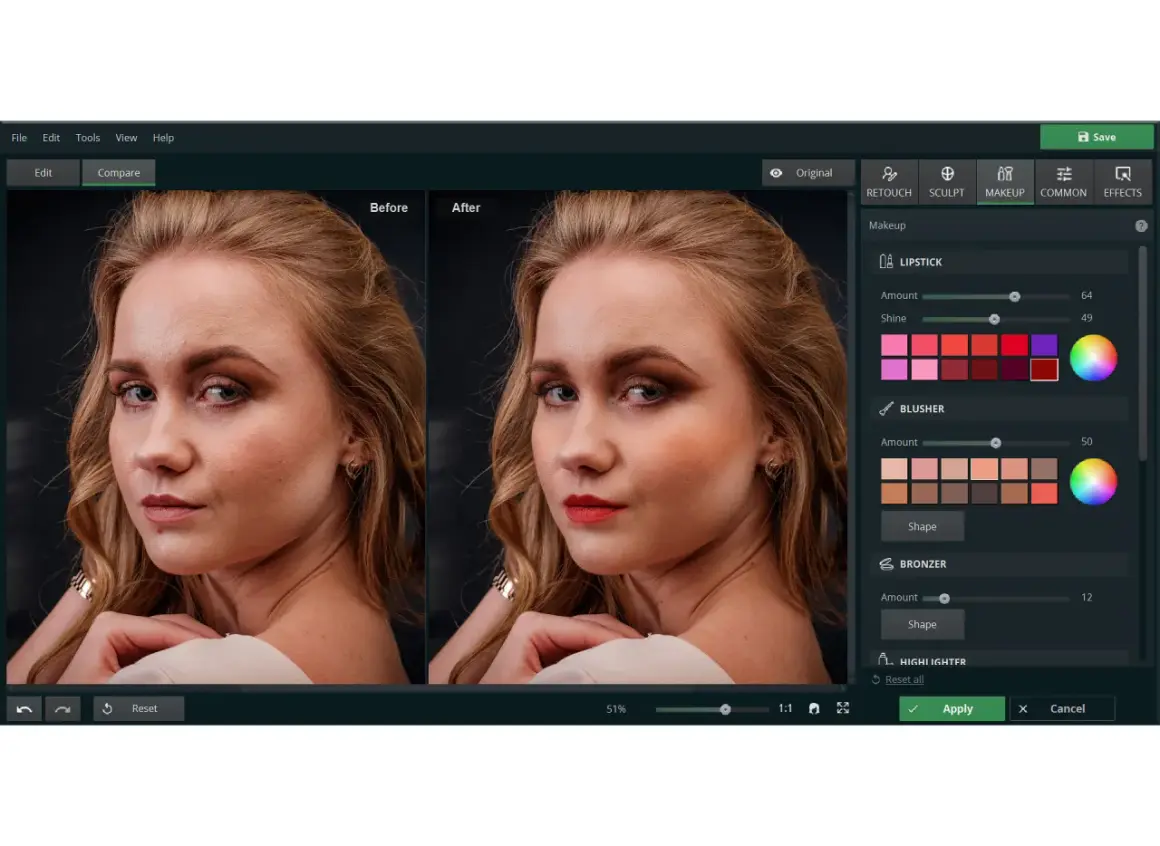
Dobry, darmowy program do obróbki zdjęć po polsku powinien przede wszystkim ułatwiać pracę, a nie zmuszać do walki z interfejsem. Jednemu potrzebne jest szybkie kadrowanie i korekta kolorów, innemu warstwy, retusz albo wywoływanie RAW-ów pod druk. Dlatego zamiast szukać jednego „najlepszego” narzędzia, lepiej dobrać program do konkretnego sposobu pracy.
Najkrócej: wybierz narzędzie pod rodzaj zdjęć, a nie pod liczbę filtrów
- Do prostych poprawek i szybkiej obróbki najlepiej sprawdza się PhotoScape X albo Pixlr.
- Do warstw, retuszu i bardziej złożonych montaży najpewniejszy będzie GIMP lub Photopea.
- Do RAW-ów i pracy nad kolorem mocniejsze są darktable oraz RawTherapee.
- Jeśli obrabiasz zdjęcia na telefonie, sensownym wyborem pozostaje Snapseed.
- Polski interfejs pomaga na starcie, ale nie zastąpi dobrego workflow i sensownego eksportu.
Jak czytam tę potrzebę i co z niej wynika
To zapytanie ma wyraźnie porównawczy charakter z lekkim nachyleniem poradnikowym. Czytelnik zwykle nie potrzebuje definicji obróbki zdjęć, tylko szybkiej odpowiedzi: co pobrać, co działa po polsku i czy da się na tym zrobić normalną, codzienną pracę bez płacenia.
Ja dzielę takie narzędzia na trzy grupy. Pierwsza to szybkie edytory do podstawowych korekt, druga to programy warstwowe do bardziej precyzyjnej pracy, trzecia to narzędzia do RAW-ów, czyli do plików prosto z aparatu. Dopiero po takim podziale wybór zaczyna mieć sens. I właśnie od tego warto zacząć, zanim przyjmie się marketingowe obietnice za rzeczywiste możliwości programu.
Najbardziej praktyczne darmowe narzędzia w jednym zestawieniu
Poniżej zestawiam opcje, które w 2026 roku realnie mają znaczenie dla osób szukających prostego wejścia, polskiej wersji interfejsu i sensownych możliwości bez opłat.
| Program | Polska wersja | Najlepiej do | Co daje | Gdzie uważać |
|---|---|---|---|---|
| GIMP | Tak | Warstwy, retusz, montaż, grafika do internetu i druku | Duża kontrola nad obrazem, darmowy i bardzo rozbudowany | Wymaga nauki i cierpliwości |
| PhotoScape X | Tak | Szybkie poprawki, kolaże, serie zdjęć, podstawowy retusz | Prosty start, wygodny układ, dobry do codziennych zadań | Mniej precyzyjny niż narzędzia bardziej zaawansowane |
| Photopea | Tak | Praca w przeglądarce, pliki PSD, edycja bez instalacji | Warstwy, maski, wysoka elastyczność, brak konieczności instalowania programu | W darmowym planie pojawiają się reklamy |
| darktable | Tak | RAW, katalogowanie, korekcje kolorystyczne, workflow fotograficzny | Mocna kontrola nad obrazem i dobre podejście do pracy z dużą liczbą zdjęć | Interfejs jest bardziej techniczny |
| RawTherapee | Tak | Precyzyjne wywoływanie RAW, detal, kolor, ostrość | Bardzo mocny silnik i duża swoboda ustawień | Nie prowadzi użytkownika za rękę |
| Pixlr | Tak | Szybkie poprawki online i proste efekty | Łatwy start, lekki interfejs, wygodny do podstawowych zadań | Przy złożonej pracy szybciej pokaże ograniczenia |
Jeśli miałbym zawęzić wybór do jednego zestawu startowego, wskazałbym GIMP na komputer do pracy warstwowej i retuszu, PhotoScape X do szybkich serii zdjęć oraz darktable albo RawTherapee, gdy pliki z aparatu są najważniejsze. Photopea i Pixlr zamykają lukę wtedy, gdy nie chcesz nic instalować.
Kiedy wygrywa GIMP, a kiedy PhotoScape X albo Photopea
Nie każdy darmowy edytor ma robić wszystko. Czasem bardziej opłaca się wybrać program, który robi jedną rzecz dobrze, niż narzędzie z setką funkcji, których nigdy nie dotkniesz.
GIMP dla warstw, maskowania i dokładnego retuszu
GIMP jest najrozsądniejszy wtedy, gdy potrzebujesz kontroli, a nie tylko szybkiego efektu. Warstwy to osobne poziomy obrazu, które można edytować niezależnie, a maski pozwalają ograniczać efekt tylko do wybranego fragmentu zdjęcia. Dzięki temu program nadaje się do retuszu, montażu, przygotowania grafik do internetu i bardziej świadomej obróbki materiału, który ma później trafić do druku.
To nie jest najprostsze narzędzie na start, ale za to jest bardzo elastyczne. Jeśli ktoś chce nauczyć się porządnej pracy na obrazie rastrowym, GIMP daje fundament, który potem naprawdę się przydaje. Gdy po jakimś czasie zaczyna brakować podstawowych funkcji, zwykle problem nie leży w programie, tylko w tym, że użytkownik przeskoczył już poziom prostych aplikacji.
PhotoScape X dla szybkich poprawek i serii zdjęć
PhotoScape X wygrywa tam, gdzie liczy się wygoda. Dobrze sprawdza się przy podstawowych korektach, kadrowaniu, zmianie rozmiaru, tworzeniu kolaży i obróbce większej serii plików. Jeśli ktoś wraca z wyjazdu z kilkudziesięcioma zdjęciami i chce w krótkim czasie podciągnąć je do internetu, ten program po prostu oszczędza nerwy.
To także dobry wybór dla osób, które nie chcą zaczynać od cięższych narzędzi. Wersja darmowa wystarcza do wielu codziennych zadań, a płatny Pro jest dodatkiem, nie warunkiem wejścia. W praktyce PhotoScape X często bywa rozsądniejszy niż „bardziej profesjonalne” aplikacje, jeśli użytkownikowi chodzi o szybkość, a nie o pełną kontrolę nad każdym suwakiem.
Przeczytaj również: Druk fleksograficzny na folii – jak zwiększyć jakość opakowań?
Photopea i Pixlr, gdy pracujesz w przeglądarce
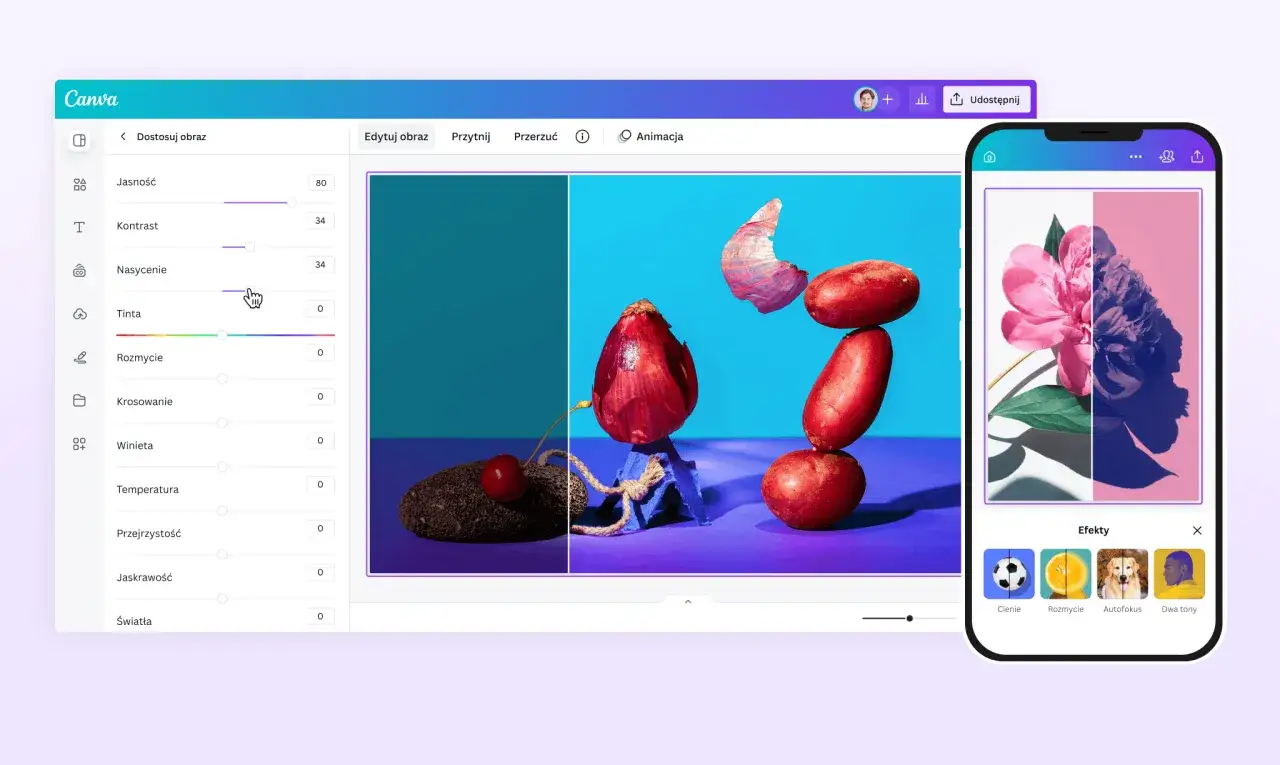
Photopea jest bardzo mocna wtedy, gdy potrzebujesz pracy podobnej do tej z programu desktopowego, ale bez instalacji. Działa w przeglądarce, obsługuje warstwy, otwiera pliki PSD i dobrze sprawdza się na cudzym komputerze albo słabszym laptopie. W tym modelu największą zaletą jest elastyczność: uruchamiasz przeglądarkę i od razu pracujesz.
Pixlr jest prostszy i lżejszy, więc bywa wygodny do szybkiej korekty zdjęcia do posta, miniatury albo prostego kadru do publikacji. To dobry wybór, jeśli nie chcesz uczyć się bardziej złożonego interfejsu. W obu przypadkach trzeba jednak pamiętać, że darmowy model zwykle oznacza reklamy, a czasem także ograniczenia wygody pracy. To uczciwy kompromis, nie wada samego pomysłu.
Jeśli jednak obrabiasz przede wszystkim pliki z aparatu, punkt ciężkości przesuwa się z prostych korekt na RAW-y, kolory i jakość wywołania. I wtedy lista sensownych opcji robi się znacznie krótsza.
Gdy liczy się RAW i kontrola koloru, wybór zawęża się mocno
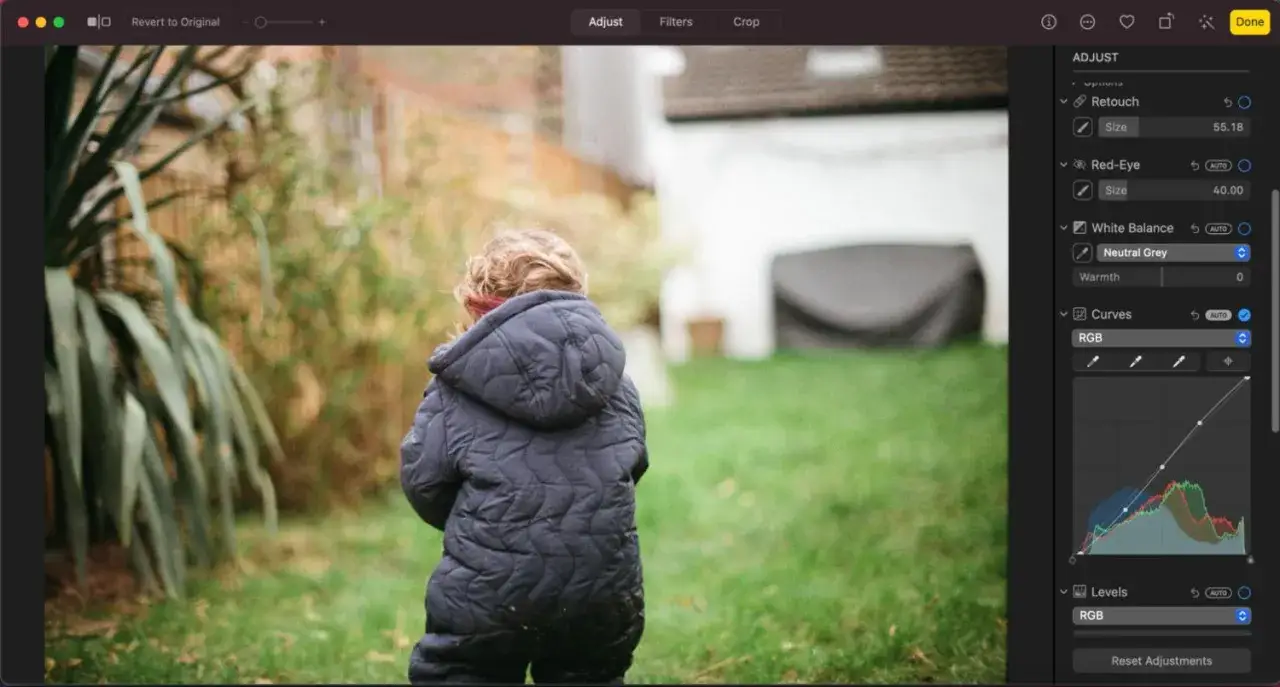
RAW to surowy plik z aparatu, który zachowuje dużo więcej informacji niż JPEG. Daje większy zapas przy korekcie ekspozycji, kolorów i szczegółów, dlatego jest szczególnie ważny przy portretach, krajobrazach i zdjęciach przygotowywanych pod druk. W takim workflow nie szukam efektownej nakładki, tylko narzędzia, które pozwala spokojnie dopracować obraz bez utraty jakości.
darktable traktuję jak cyfrową ciemnię i bibliotekę w jednym. To dobre rozwiązanie, jeśli chcesz ogarnąć cały proces: import, selekcję, korekty i eksport. Program ma polskie tłumaczenie, jest darmowy i otwarty, a jego największą zaletą jest to, że pomaga myśleć o obróbce jak o uporządkowanym procesie, a nie o chaotycznym poprawianiu suwaka po suwaku.
RawTherapee jest bardziej techniczny, ale też bardzo mocny w precyzyjnym wyciąganiu detalu i kolorów z RAW-a. Ma polską wersję i daje dużą swobodę pracy, szczególnie wtedy, gdy zależy ci na ostrym, czystym i dopracowanym pliku końcowym. Jeśli ktoś lubi pełną kontrolę i nie boi się bardziej surowego interfejsu, RawTherapee potrafi dać świetne rezultaty. Gdybym miał wybierać między nimi, powiedziałbym tak: darktable dla osób lubiących uporządkowany workflow, RawTherapee dla tych, którzy wolą wejść głębiej w technikę.
Przy materiałach do druku zwracam jeszcze uwagę na profil ICC, czyli zestaw informacji mówiących programowi i drukarce, jak interpretować kolory. W praktyce do internetu najbezpieczniej trzymać się sRGB, a przy druku sprawdzić wymagania konkretnej drukarni albo laboratorium. To drobiazg, który często decyduje o tym, czy wydruk wygląda dobrze, czy tylko poprawnie na ekranie.
Właśnie dlatego warto mieć prosty schemat pracy, zanim zacznie się eksperymenty. Sam program nie rozwiązuje wszystkiego, jeśli użytkownik klika po omacku.
Jak zacząć obróbkę, żeby od razu nie sięgnąć po filtr ratunkowy
W darmowych programach najwięcej zyskuje ten, kto nie próbuje wszystkiego robić naraz. Ja zawsze zaczynam od kilku prostych kroków, bo to one najczęściej decydują o jakości końcowej:
- Pracuję na kopii pliku, nie na oryginale.
- Najpierw poprawiam ekspozycję i balans bieli, dopiero potem kontrast i kolor.
- Nie nakładam filtrów jako pierwszego ruchu, bo łatwo wtedy zgubić naturalny wygląd zdjęcia.
- Przy ostrzeniu i redukcji szumu sprawdzam efekt przy powiększeniu 100%, żeby nie oceniać obrazu „na oko”.
- Do internetu eksportuję najczęściej JPEG, a do dalszej pracy lub wydruku zostawiam TIFF albo PNG, jeśli program i workflow na to pozwalają.
Jeśli edytor obsługuje pracę w 16 bitach, warto z tego korzystać. 16-bit oznacza większą liczbę poziomów tonalnych, czyli więcej miejsca na delikatne przejścia między światłem i cieniem. To zmniejsza ryzyko pasmowania i pozwala spokojniej obrabiać trudniejsze kadry. Taki detal nie robi wrażenia na początku, ale później bardzo pomaga, zwłaszcza w zdjęciach pod publikację albo druk.
Nawet dobry workflow można jednak łatwo zepsuć kilkoma typowymi błędami. I właśnie one najczęściej powodują, że darmowy edytor wydaje się gorszy, niż jest w rzeczywistości.
Najczęstsze błędy, które zniechęcają do darmowych programów
- Wybór narzędzia po liczbie efektów, a nie po tym, czy obsługuje twój sposób pracy.
- Próba robienia zaawansowanego retuszu w aplikacji, która jest stworzona głównie do szybkich poprawek.
- Praca na mocno skompresowanym JPEG-u zamiast na lepszym pliku źródłowym.
- Ignorowanie eksportu i profili kolorów, co potem mści się przy druku.
- Założenie, że polski interfejs oznacza prostotę; czasem program po polsku nadal ma techniczne, wymagające narzędzia.
Te błędy mają wspólny mianownik: użytkownik oczekuje, że program zrobi decyzje za niego. Tymczasem dobry edytor tylko daje możliwości, a jakość efektu nadal zależy od tego, jak z nich korzystasz. Z tego powodu najlepiej wyjść od jednej sensownej rekomendacji startowej i dopiero potem rozbudowywać swój zestaw narzędzi.
Co wybrałbym dziś, gdybym miał polecić jedno narzędzie na start
Jeśli miałbym wskazać jedno rozwiązanie dla większości osób pracujących na komputerze, wybrałbym GIMP. Jest darmowy, po polsku i daje wystarczająco dużo kontroli, żeby nie utknąć po kilku tygodniach, kiedy proste filtry przestają wystarczać. To nie jest najłatwiejszy start, ale jest to start najbardziej uniwersalny.
Jeśli ważniejsza jest szybkość i mniejsza krzywa nauki, lepiej sprawdzi się PhotoScape X. Jeśli nie chcesz instalować programu, Photopea jest najmocniejszym wyborem w przeglądarce. Do RAW-ów poleciłbym darktable albo RawTherapee, a na telefonie najrozsądniej wypada Snapseed. W praktyce najlepsze narzędzie to nie to z największą liczbą funkcji, tylko to, które pasuje do twojego rytmu pracy i nie przeszkadza ci po drodze.