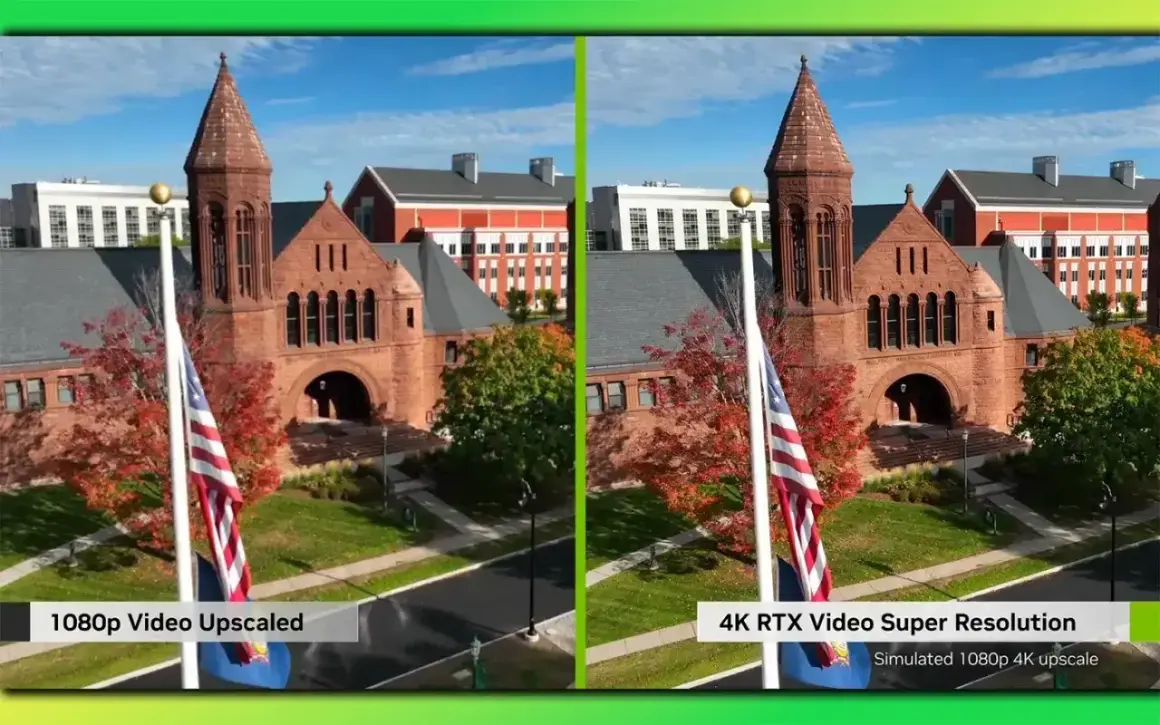
Jeśli chcesz wiedzieć, jak poprawić jakość zdjęcia bez sztucznego efektu i bez tracenia detali, najpierw trzeba odróżnić ratowanie pliku od zwykłego „podkręcania” obrazu. W praktyce największą różnicę robi nie jeden filtr, ale kolejność działań: od oceny problemu, przez odszumianie i wyostrzanie, po dobry eksport do internetu albo druku. Poniżej pokazuję sprawdzony sposób pracy, który realnie pomaga, zamiast tylko maskować wady.
Najważniejsze rzeczy, które realnie poprawiają zdjęcie
- Najpierw diagnoza - poruszenie, szum, słaba ekspozycja i kompresja wymagają innych działań.
- Najlepszy start daje plik RAW albo najmniej skompresowany oryginał.
- Odszumianie i wyostrzanie warto robić dopiero po podstawowej korekcie światła i kolorów.
- AI pomaga, ale nie odzyskuje informacji, których w kadrze nigdy nie było.
- Do druku najczęściej celuje się w 300 ppi przy małych odbitkach, a przy większych formatach można zejść niżej, jeśli zdjęcie będzie oglądane z dystansu.
Zacznij od ustalenia, co właściwie psuje zdjęcie
Nie każde słabe zdjęcie ma ten sam problem. Rozmazanie po ruchu, miękka ostrość, szum z wysokiego ISO, zbyt ciemny kadr i zbyt mocna kompresja JPEG wyglądają podobnie na pierwszy rzut oka, ale naprawia się je inaczej. Ja zwykle patrzę najpierw na trzy rzeczy: czy obraz jest naprawdę nieostry, czy tylko zaszumiony, i czy plik nie został już wcześniej mocno zniszczony przez zapis w niskiej jakości.
To ważne, bo odszumianie nie naprawi poruszenia, a agresywne wyostrzanie nie wyciągnie detalu z kadru, który był sfotografowany poza ostrością. Jeśli obraz jest po prostu niedoświetlony, często da się go uratować lepiej niż zdjęcie z mocnym ruchem aparatu. Gdy pojawia się banding, czyli widoczne pasy zamiast płynnych przejść tonalnych, problem zwykle wynika już z ograniczeń pliku albo zbyt mocnej obróbki.
| Problem | Co zwykle pomaga | Czego nie oczekiwać |
|---|---|---|
| Delikatny szum | Odszumianie luminancji i koloru | Zbyt mocne wygładzenie zabierze fakturę skóry, tkanin i liści |
| Niedoświetlenie | Podniesienie ekspozycji, cieni i lokalnego kontrastu | Za duże rozjaśnienie ujawni szum i banding |
| Lekka miękkość | Wyostrzanie z maską i kontrolą promienia | Poruszenia nie zamienisz w idealną ostrość |
| Silna kompresja | Delikatna rekonstrukcja, czasem AI upscaling | Artefakty po blokach i pikselizacja mogą zostać widoczne |
Gdy już wiem, z czym walczę, przechodzę do pliku źródłowego. I właśnie tu zwykle wygrywa się albo przegrywa większość poprawy jakości.
Daj najlepszy materiał wejściowy
Obróbka potrafi uratować sporo, ale tylko wtedy, gdy plik wyjściowy nie jest już zbyt ciasno skompresowany. RAW daje największy margines na korektę świateł i cieni, 16-bitowy TIFF dobrze znosi dalszą edycję, a JPEG zostawiam raczej do prostych poprawek lub publikacji. Jeśli mam kilka wersji tego samego ujęcia, wybieram tę w najwyższej rozdzielczości, nawet kosztem większego pliku.
W praktyce ważne są też drobiazgi, które łatwo zignorować: nie edytuję zdjęcia zrzutem ekranu, nie zapisuję kolejnych kopii JPEG po każdej poprawce i nie mylę DPI z realną jakością pliku. Liczą się piksele i to, ile informacji faktycznie siedzi w obrazie, a nie sama etykieta w metadanych.
| Format | Kiedy warto | Plus | Minus |
|---|---|---|---|
| RAW | Najlepiej do pełnej obróbki | Największy zakres korekt i najlepszy punkt startu | Większy plik, wymaga konwersji |
| TIFF 16-bit | Praca po obróbce, archiwum, druk | Lepsze zachowanie przejść tonalnych niż 8-bit | Duży rozmiar pliku |
| JPEG | Publikacja i szybkie udostępnianie | Mały plik, dobra kompatybilność | Kompresja zabiera detale przy każdym kolejnym zapisie |
Gdy źródło jest już odpowiednie, dopiero wtedy ma sens porządna obróbka. I tu kolejność działań jest ważniejsza niż liczba dostępnych suwaków.
Kolejność obróbki robi większą różnicę niż same suwaki
Najlepszy efekt zwykle daje prosty porządek pracy: najpierw kadrowanie i prostowanie, potem balans bieli i ekspozycja, później szumy, wyostrzanie oraz lokalne poprawki. Jeśli od razu przesadzisz z clarity albo sharpeningiem, późniejsze korekty światła tylko uwydatnią błędy. W praktyce najbezpieczniej działa mi taki układ:
- Otwieram zdjęcie w widoku 1:1, żeby ocenić faktyczną ostrość i szum.
- Ustawiam ekspozycję, cienie, światła i balans bieli.
- Prostuję horyzont, poprawiam perspektywę i przycinam kadr.
- Wykonuję odszumianie, ale z umiarem, żeby nie zabić faktury.
- Dodaję wyostrzanie z maską, czyli tak, by działało głównie na krawędzie.
- Na końcu robię lokalne poprawki twarzy, tła albo wybranych detali.
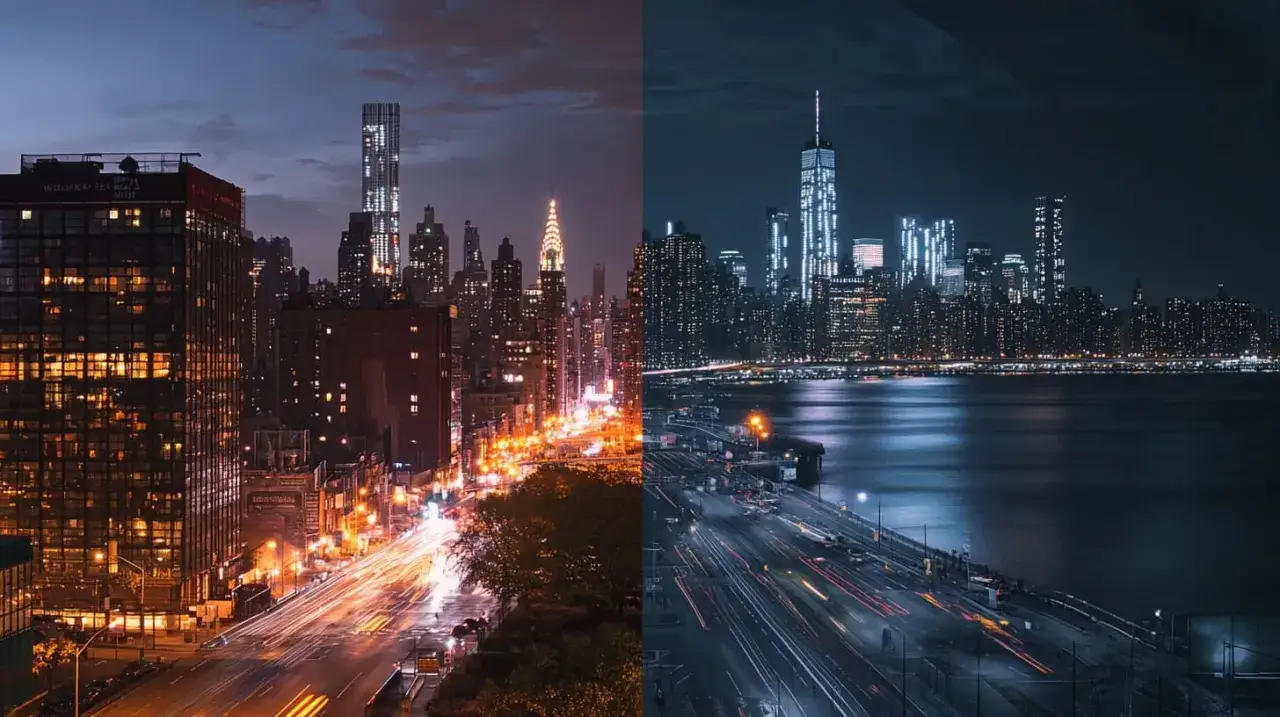
Przy portretach prawie zawsze lepiej działa subtelna korekta miejscowa niż globalne podbijanie ostrości. Przy krajobrazach z kolei warto pilnować, żeby niebo i liście nie zaczęły wyglądać jak cyfrowa tapeta. To właśnie tutaj odróżnia się dobrą obróbkę od efektu „przerobionego” zdjęcia.
Kiedy warto sięgnąć po AI i upscaling
Narzędzia oparte na AI są dziś naprawdę użyteczne, ale tylko w konkretnych sytuacjach: gdy zdjęcie jest za małe do druku, ma lekki brak detalu albo trzeba podnieść czytelność twarzy, tekstur i krawędzi. W części programów można zwiększyć rozdzielczość nawet do 4 razy, jednak traktuję to jako ratunek dla pliku, a nie zastępstwo dobrej fotografii. Gdy obraz jest mocno poruszony, AI może poprawić ogólne wrażenie ostrości, ale nie zrobi z niego idealnego oryginału.
Najlepsze efekty widzę wtedy, gdy źródło jest już przyzwoite: zdjęcie jest lekko miękkie, ale nie kompletnie rozjechane. Na mocno skompresowanych plikach z komunikatorów albo na screenshotach rezultaty bywają nierówne, bo algorytm ma za mało sensownych danych do odtworzenia detalu. Warto też porównywać efekt po powiększeniu do 100%, a nie tylko na miniaturze, bo właśnie tam wychodzą sztuczne krawędzie i zbyt gładkie powierzchnie.
| Metoda | Najlepsze zastosowanie | Zaleta | Ograniczenie |
|---|---|---|---|
| Ręczne odszumianie i wyostrzanie | Zdjęcia z umiarkowanym szumem i lekką miękkością | Pełna kontrola nad efektem | Łatwo przesadzić i stracić naturalność |
| AI upscaling | Pliki za małe do druku lub publikacji | Może odzyskać pozorny detal i poprawić skalę obrazu | Nie odtworzy informacji, których nie było |
| AI denoise | Szumiące zdjęcia z wysokiego ISO | Dobrze czyści tło i zachowuje więcej czytelności niż agresywny filtr | Przy nadmiarze daje plastikowy wygląd |
Jeśli zdjęcie ma trafić do internetu albo do druku, trzeba jeszcze dopasować sam eksport. I tu wiele osób traci więcej jakości niż podczas samej obróbki.
Inaczej pracuje się nad zdjęciem do internetu, inaczej do druku
Tu łatwo popełnić błąd: zdjęcie wygląda dobrze na ekranie, ale po wydruku traci połysk, ostrość albo tonalne przejścia. Do internetu zwykle zależy mi na rozsądnym JPEG-u i umiarkowanym wyostrzeniu, a do druku na pełnej rozdzielczości i ostrożniejszym podejściu do kompresji. W praktyce 300 ppi przy małych odbitkach to bezpieczny punkt odniesienia, ale duże formaty oglądane z dystansu mogą wyglądać dobrze także przy niższej wartości. Liczy się nie sama cyfra, tylko to, z jakiej odległości zdjęcie będzie oglądane.
Warto też pamiętać o różnicy między ppi a dpi. PPI opisuje zagęszczenie pikseli w obrazie, a DPI dotyczy urządzenia drukującego. Jeśli pracuję z fotografią do profesjonalnego druku, sprawdzam wymagania drukarni, bo to ona finalnie decyduje o profilu koloru, formacie pliku i ewentualnym marginesie bezpieczeństwa.
| Cel | Na co zwrócić uwagę | Praktyczny priorytet |
|---|---|---|
| Internet | Umiarkowana kompresja, sensowna wielkość pliku, spójny kolor | Dobry balans między jakością a wagą pliku |
| Mały druk | Około 300 ppi, czyste detale, brak mocnych artefaktów | Wyraźność z bliska |
| Duży druk | Wymagana wielkość zależy od odległości oglądania | Stabilne kolory i brak widocznej pikselizacji z typowego dystansu |
Na etapie eksportu wciąż da się zepsuć efekt, ale można też uratować sporo jakości. Właśnie dlatego końcowy przegląd jest obowiązkowy, a nie „na wszelki wypadek”.
Najczęstsze błędy, które psują efekt
- Wyostrzanie wszystkiego - skóra, chmury i tło zaczynają wyglądać nienaturalnie.
- Za mocne odszumianie - zdjęcie robi się plastikowe i traci fakturę.
- Edytowanie po kilku zapisach JPEG - każda kolejna kompresja zabiera następne detale.
- Powiększanie słabego pliku bez kontroli - artefakty stają się jeszcze bardziej widoczne.
- Brak kalibracji ekranu przy druku - na monitorze wszystko wygląda dobrze, a na papierze zdjęcie wychodzi zbyt ciemne albo zbyt chłodne.
Największy błąd widzę jednak gdzie indziej: ludzie próbują poprawić każdy problem jednym presetem. To prawie zawsze kończy się kompromisem, którego nie da się już łatwo odkręcić. Lepszy jest krótki, świadomy workflow niż długa seria agresywnych poprawek.
Na finiszu liczy się porządek, nie magia
Jeśli mam zostawić jedną praktyczną zasadę, to taką: najpierw wybierz najlepszy plik, potem popraw podstawy, a dopiero na końcu sięgaj po mocniejsze narzędzia. W większości przypadków największy skok jakości daje połączenie dobrego źródła, spokojnego odszumiania, kontrolowanego wyostrzania i eksportu dopasowanego do celu. Gdy zdjęcie ma trafić do druku, zrób testową odbitkę; gdy ma iść do sieci, sprawdź je na różnych ekranach i pilnuj, by kompresja nie zjadła najważniejszych detali. To proste kroki, ale właśnie one najczęściej decydują o tym, czy fotografia wygląda profesjonalnie, czy tylko „trochę lepiej”.