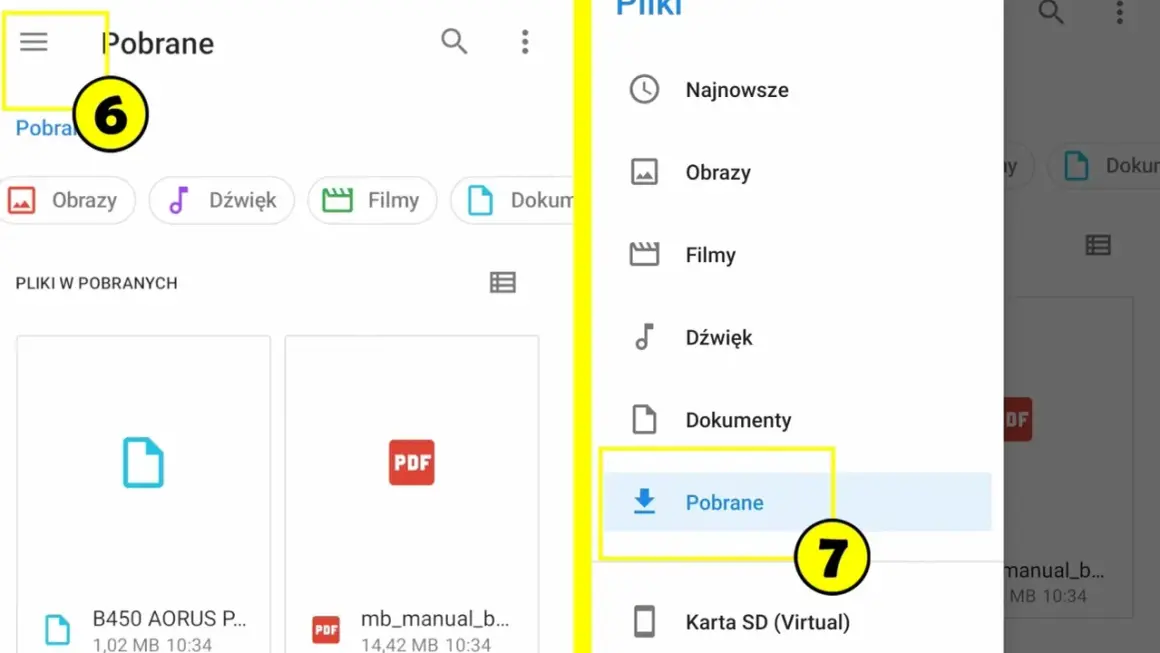
Najwięcej problemów sprawiają mi zwykle pobrane zdjęcia: gdzie je znaleźć, jak nie zgubić jakości i kiedy nadają się do druku. W tym tekście pokazuję, jak ja podchodzę do takich plików na telefonie, żeby nie mylić galerii z folderem pobierania, nie tracić ostrości po kilku zapisach i szybko ocenić, czy obraz nadaje się do publikacji albo wydruku.
Najważniejsze rzeczy, które warto sprawdzić od razu
- Najpierw ustalam źródło pliku - obraz z aparatu, plik zapisany z internetu i zrzut ekranu zachowują się inaczej.
- Na iPhonie sprawdzam aplikację Zdjęcia oraz Pliki, a dopiero potem folder Pobrane i iCloud Drive.
- Na Androidzie zaczynam od Galerii i menedżera plików, bo różne telefony zapisują pliki w różnych miejscach.
- Do druku liczy się rozdzielczość - ekran telefonu może wyglądać dobrze nawet wtedy, gdy plik jest za mały do odbitki.
- Największą stratę jakości robi wielokrotna kompresja, przesyłanie przez komunikatory i robienie screena zamiast pobrania oryginału.
- Przed użyciem w projekcie sprawdzam licencję, bo dobry technicznie plik nie zawsze wolno wykorzystać.
Czym różni się plik pobrany od zdjęcia z aparatu
W praktyce traktuję taki plik jak materiał roboczy, a nie gotowy obraz. Zdjęcie wykonane telefonem zwykle ma pełniejsze metadane, sensowną rozdzielczość i zapis zgodny z ustawieniami aparatu. Plik zapisany z sieci może mieć inną kompresję, ograniczony rozmiar, brak części danych EXIF albo format, który wygodnie otwiera się na ekranie, ale gorzej znosi większy wydruk.
To ma znaczenie, bo na telefonie wszystko wygląda „wystarczająco dobrze” do momentu, kiedy przeniesiesz obraz do większego kadru, wytniesz fragment albo spróbujesz zrobić odbitkę. Ja zawsze sprawdzam trzy rzeczy: liczbę pikseli, format pliku i źródło pobrania. Jeśli mam tylko screen, od razu zakładam, że zapas jakości jest mały.
W mobilnej fotografii łatwo też pomylić plik źródłowy z wersją po obróbce. Dlatego trzymam osobno obraz oryginalny, wersję po edycji i kopię eksportową. Taki porządek oszczędza czas, zwłaszcza gdy wracasz do projektu po kilku dniach. Następny krok jest więc prosty: trzeba wiedzieć, gdzie te pliki faktycznie lądują.
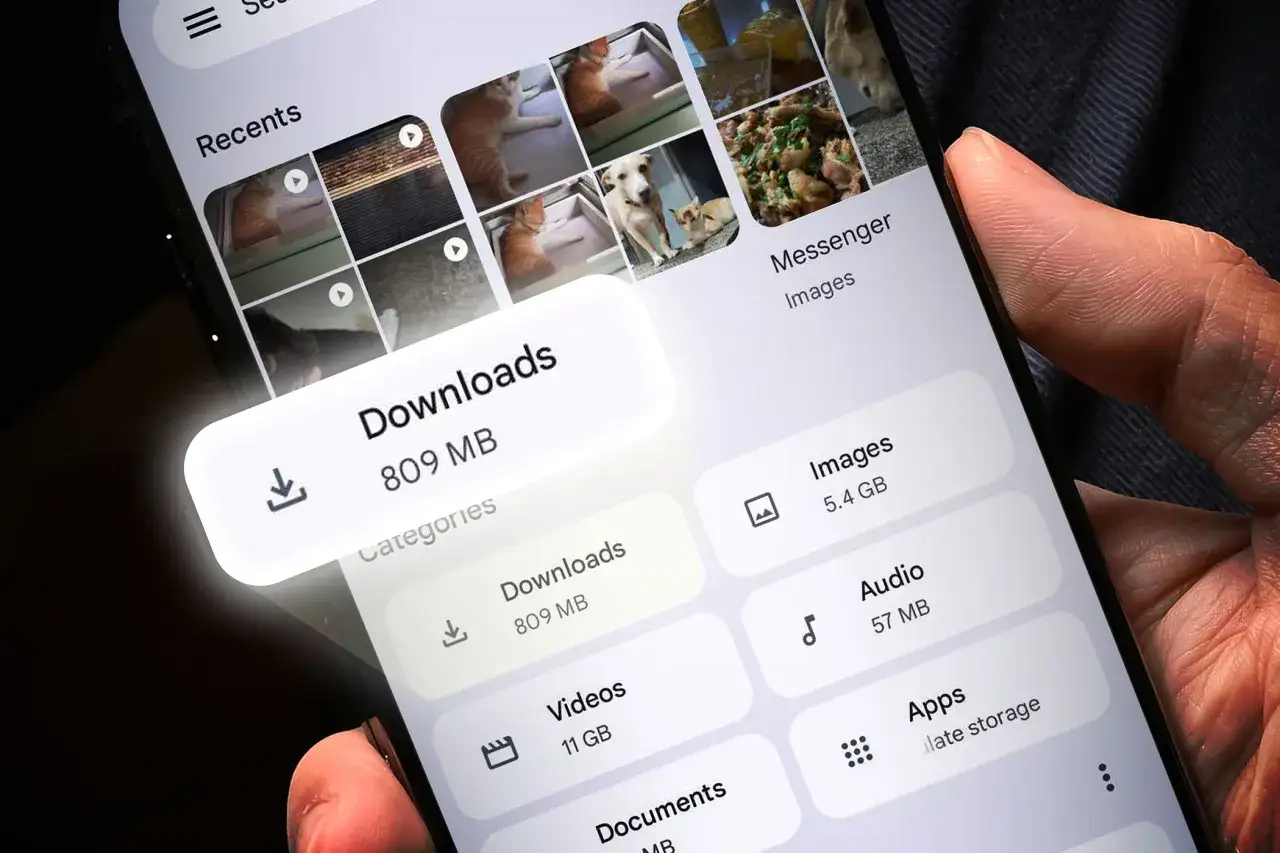
Jak znaleźć pobrane zdjęcia na telefonie
Tu najczęściej zaczyna się praktyczny problem, bo system nie zawsze pokazuje plik tam, gdzie użytkownik go instynktownie szuka. Na iPhonie Apple Support podaje, że zdjęcia warto sprawdzać w aplikacji Zdjęcia, a zwykłe pliki pobrane z sieci w aplikacji Pliki, najczęściej w folderze Pobrane lub w iCloud Drive. Na Androidzie logika jest podobna, ale nazwy aplikacji i układ folderów zależą od producenta telefonu.
| System | Gdzie szukam najpierw | Co sprawdzam dalej |
|---|---|---|
| iPhone | Zdjęcia, potem Pliki | Ostatnie, Pobrane, iCloud Drive, albumy aplikacji |
| Android | Galeria lub Zdjęcia Google | Menedżer plików, folder Pobrane, folder aplikacji źródłowej |
| Oba systemy | Wyszukiwarka systemowa | Nazwa pliku, data pobrania, ostatnie pliki |
Jak robię to na iPhonie
Najpierw otwieram aplikację Zdjęcia i zakładkę Ostatnie, bo tam często trafia wszystko, co właśnie zostało zapisane. Jeśli pliku tam nie ma, przechodzę do Plików i sprawdzam Pobrane. Taki układ jest wygodny, bo iPhone rozdziela bibliotekę zdjęć od zwykłych plików, a to nie zawsze jest intuicyjne dla osób, które przyszły z Androida.
Jeśli obraz pochodzi z iCloud Photos, pojawi się w bibliotece Zdjęć automatycznie. Jeśli został zapisany ręcznie z przeglądarki albo aplikacji, częściej trafi do Plików. Ja traktuję to jako prostą zasadę: Zdjęcia do biblioteki, pliki do Plików. To nie jest idealnie uniwersalne, ale w praktyce działa zaskakująco dobrze.
Przeczytaj również: Najlepszy aparat w telefonie bez marketingowej pułapki
Jak robię to na Androidzie
Na Androidzie zaczynam od Galerii, bo większość użytkowników tam właśnie patrzy pierwsza. Jeśli nic nie widać, otwieram menedżer plików i idę do folderu Pobrane. Google Help przypomina, że Galeria służy do przeglądania i zarządzania zdjęciami offline, a część urządzeń pracuje też z kartą SD, więc lokalizacja pliku może zależeć od modelu telefonu i aplikacji, z której korzystasz.
Tu przydaje się jedna praktyczna zasada: galeria pokazuje obraz, menedżer plików pokazuje faktyczny plik. Gdy coś „znika”, zwykle nie znika naprawdę, tylko zostało zapisane w innym folderze, w chmurze albo w pamięci aplikacji. To właśnie dlatego warto znać oba widoki, zamiast polegać wyłącznie na miniaturach.
Gdy już wiem, gdzie plik leży, przechodzę do porządkowania. I to jest moment, w którym większość osób oszczędza sobie późniejszego bałaganu.
Jak porządkować pliki, żeby mobilna biblioteka nie wymknęła się spod kontroli
Ja nie lubię trzymać wszystkiego w jednym worku. Najprostszy układ, który dobrze działa na telefonie, to cztery foldery: wejście, selekcja, gotowe i archiwum. Dzięki temu wiem, co jeszcze wymaga decyzji, co już obrobiłem, a co mogę zostawić na później bez ryzyka, że przypadkiem usunę właściwy plik.
- Wejście - tutaj lądują świeżo pobrane obrazy, bez prób ich sortowania.
- Selekcja - trafiają tu pliki, które chcę porównać, przyciąć albo przemyśleć.
- Gotowe - tu trzymam wersje wyeksportowane do publikacji, druku lub wysyłki.
- Archiwum - wszystko, co zachowuję na przyszłość, ale nie używam na co dzień.
Do tego dorzucam prostą nazwę pliku. Zamiast „IMG_4827”, wolę coś w stylu „2026-08_portret_kawiarnia_01.jpg”. To mały detal, ale robi ogromną różnicę, kiedy szukasz konkretu po kilku tygodniach. W mobilnej pracy nie ma nic gorszego niż biblioteka pełna podobnych miniatur i żadnego kontekstu.
Ważna jest też kopia zapasowa. Ja stosuję wariant zbliżony do reguły 3-2-1: jedna kopia na telefonie, druga w chmurze, trzecia na dysku lub komputerze. Jeśli obraz ma wartość użytkową albo emocjonalną, nie trzymam go wyłącznie w jednej aplikacji. To szczególnie ważne przy plikach, które później mają trafić do publikacji lub do druku.
Porządek to jedno, ale jakość nadal może polec na samym formacie pliku. Dlatego kolejny krok to sprawdzenie, czy obraz faktycznie nadaje się do tego, co chcesz z nim zrobić.
Jak zachować jakość przed edycją i drukiem
Na małym ekranie łatwo uwierzyć, że każdy plik jest równie dobry. W praktyce nie jest. Jeśli obraz ma iść tylko do internetu, zwykle wystarczy poprawna ostrość i rozsądny rozmiar. Jeśli ma trafić do druku, zaczynam liczyć piksele, a nie patrzeć wyłącznie na podgląd.
| Format | Co daje | Kiedy wybieram |
|---|---|---|
| JPEG | Mały rozmiar, wysoka zgodność, ale kompresja stratna | Publikacja online, szybkie wysyłanie, większość zastosowań |
| HEIC | Dobra jakość przy mniejszym pliku, często na iPhonie | Praca w ekosystemie Apple i przy zachowaniu lepszej wydajności pamięci |
| PNG | Brak strat przy zapisie i obsługa przezroczystości | Grafiki, elementy z tłem przezroczystym, screeny interfejsu |
Jeśli obraz ma być drukowany, patrzę przede wszystkim na rozdzielczość. Dla odbitki 10 × 15 cm sensowny punkt odniesienia to około 1200 × 1800 px, a dla A4 około 2480 × 3508 px przy 300 ppi. To nie jest magiczna granica, ale dobry praktyczny próg. Poniżej tych wartości plik może dalej wyglądać dobrze na ekranie, tylko że w druku zacznie brakować szczegółów.
Ja też unikam wielokrotnego zapisu tego samego JPEG-a. Każdy kolejny eksport może dokładać artefakty, czyli drobne zniekształcenia kompresji widoczne zwłaszcza na krawędziach, teksturach i gradientach. Jeśli robię obróbkę mobilną, staram się pracować na jednej wersji roboczej, a finalny eksport zrobić dopiero na końcu. To prosty nawyk, ale bardzo skuteczny.
Na końcu zostają błędy, które najczęściej psują efekt nie przez brak umiejętności, tylko przez pośpiech. I właśnie one potrafią najbardziej zaskoczyć.
Najczęstsze błędy, które psują efekt
W pracy z obrazami zapisanymi na telefonie powtarzają się te same potknięcia. Nie są spektakularne, ale kumulują straty jakości i czasu. Najczęściej widzę pięć sytuacji: zrzut ekranu zamiast pobrania, zbyt wiele zapisów po drodze, mylenie galerii z folderem plików, brak kopii zapasowej oraz używanie obrazu bez sprawdzenia praw do wykorzystania.
| Błąd | Jak się objawia | Co robię zamiast tego |
|---|---|---|
| Zrzut ekranu zamiast oryginału | Niższa rozdzielczość i gorsza ostrość | Pobieram plik źródłowy lub proszę o pełną wersję |
| Wielokrotna kompresja | Artefakty, „rozmyte” detale, brzydkie krawędzie | Eksportuję finalną wersję tylko raz |
| Mylenie galerii z folderem | Plik wydaje się zniknąć | Sprawdzam menedżer plików i lokalizację zapisu |
| Brak kopii | Utrata materiału po awarii lub czyszczeniu pamięci | Trzymam kopię lokalną i chmurową |
| Brak prawa do użycia | Ryzyko prawne, nawet przy dobrym pliku | Weryfikuję licencję, zgodę lub warunki źródła |
Do tego dochodzi jeszcze jeden błąd, który w mobilnej fotografii bywa niedoceniany: założenie, że skoro obraz wygląda dobrze na telefonie, to nada się do wszystkiego. Nie zawsze. Ekran maskuje braki, a druk lub większa publikacja potrafią je bezlitośnie pokazać. Dlatego ja zawsze patrzę na plik jak na zasób o konkretnym przeznaczeniu, a nie tylko ładną miniaturę.
Co jeszcze sprawdzić, zanim plik trafi do publikacji albo druku
Jeśli mam podjąć ostateczną decyzję, przechodzę przez krótki filtr. Sprawdzam, czy mam właściwy oryginał, czy rozdzielczość wystarczy do docelowego formatu, czy kolor i kadrowanie nie uciekły po drodze oraz czy mogę użyć pliku zgodnie z licencją albo zgodą autora. To oszczędza mi poprawek na końcu, kiedy każda minuta kosztuje więcej niż na etapie porządkowania.
W praktyce najlepiej działa prosta zasada: najpierw porządek, potem obróbka, na końcu eksport. Dzięki temu obrazy zapisane z telefonu nie mieszają się z gotowymi materiałami, a ja mam pewność, że wiem, skąd pochodzi plik i w jakiej wersji naprawdę go używam. Jeśli chcesz pracować szybciej, a jednocześnie bez utraty jakości, właśnie taki proces daje najwięcej kontroli.