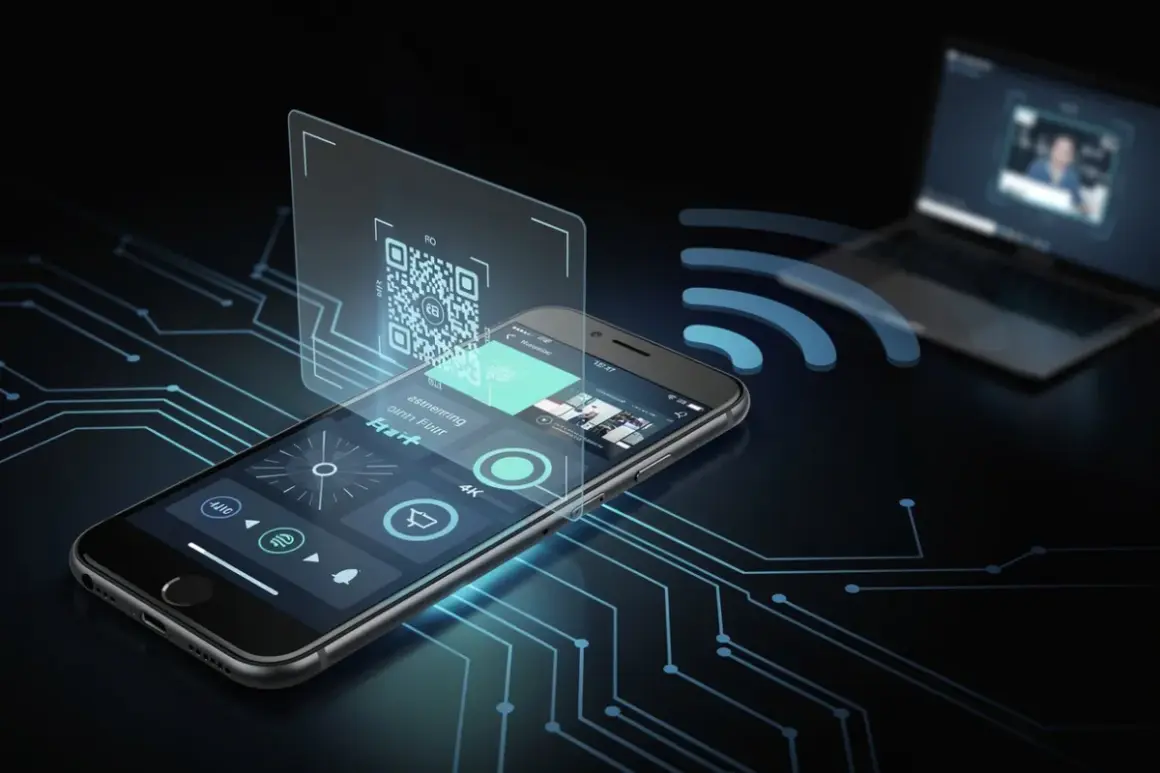
Telefon jako kamerka do PC to prosty sposób na wyraźnie lepszy obraz w wideorozmowach, nagraniach i streamach bez kupowania osobnej kamery. W praktyce liczą się trzy rzeczy: zgodność z systemem, stabilne połączenie i dobre ustawienie telefonu. Poniżej pokazuję, jak wybrać najlepszą metodę, jak ją uruchomić i co zrobić, żeby obraz wyglądał naprawdę dobrze.
Najkrótsza droga do lepszego obrazu z telefonu
- Jeśli masz Windows 11 i Androida, najprościej zacząć od systemowej funkcji kamery dla urządzeń mobilnych.
- Gdy używasz iPhone’a albo chcesz więcej kontroli nad obrazem, lepiej sprawdzają się aplikacje typu Camo, iVCam lub Iriun.
- Połączenie przez USB zwykle daje mniej opóźnień i mniej problemów niż Wi-Fi, ale wymaga kabla i odrobiny porządku na biurku.
- Największą różnicę robi nie sam telefon, tylko światło, stabilny uchwyt i ustawienie obiektywu na wysokości oczu.
- Do dłuższych sesji warto podłączyć telefon do ładowania i wyłączyć oszczędzanie energii.
Dlaczego telefon często wygrywa z laptopową kamerą
Laptopowa kamerka jest wygodna, ale zwykle przegrywa jakością. Telefon ma lepszy sensor, mocniejszy autofokus i znacznie lepiej radzi sobie w słabszym świetle, więc obraz częściej wygląda czyściej i bardziej naturalnie. To właśnie dlatego dobrze ustawiony smartfon potrafi dać efekt, którego nie osiąga wiele tanich webcamów.
Najbardziej zyskują na tym rozmowy biznesowe, lekcje online, prezentacje produktu, tutoriale i nagrania do social mediów. W takich sytuacjach nie chodzi o „filmową” jakość, tylko o to, żeby twarz była czytelna, kadr stabilny, a obraz nie rozmywał się przy każdym ruchu. Jeśli aplikacja pozwala, tylna kamera telefonu zwykle daje najlepszy rezultat, bo jest ostrzejsza i lepiej radzi sobie z detalem. Jeśli ten scenariusz brzmi znajomo, kolejnym krokiem jest wybór metody połączenia, bo to ona najbardziej wpływa na wygodę.
Najprostsze sposoby podłączenia telefonu do PC
W praktyce większość rozwiązań działa podobnie: aplikacja w telefonie przekazuje obraz do programu na komputerze, a ten pokazuje go innym aplikacjom jako wirtualną kamerę, czyli źródło udające zwykłą webkamerę. Wybór zależy głównie od systemu, tego, czy chcesz pracować po kablu, i jak dużo kontroli nad obrazem potrzebujesz.
| Metoda | Dla kogo | Połączenie | Największa zaleta | Ograniczenie |
|---|---|---|---|---|
| Windows 11 + Android | Dla osób, które chcą możliwie najmniej instalować | Po sparowaniu urządzeń w systemie | Najszybszy start w ekosystemie Microsoftu | Działa tylko na Windows 11 i Androidzie |
| Camo | Dla tych, którzy chcą lepszej kontroli nad kadrem i obrazem | USB lub bezprzewodowo | Dużo opcji obrazu i wygodne sterowanie | Wymaga aplikacji na telefon i programu na PC |
| iVCam | Dla osób szukających prostego zamiennika kamerki | USB lub Wi-Fi | Dobra stabilność, sensowny wybór do dłuższych sesji | Pełen komfort zwykle wymaga konfiguracji po stronie komputera |
| Iriun | Dla tych, którzy chcą szybkiego i lekkiego rozwiązania | Bezprzewodowo | Mało skomplikowany start i szeroka zgodność | Przy Wi-Fi łatwiej o opóźnienia niż przy kablu |
Microsoft udostępnia w Windows 11 funkcję używania telefonu jako podłączonej kamery dla aplikacji na PC, ale wymaga to Windows 11, Androida 10 lub nowszego oraz aktualnej aplikacji Link to Windows. W praktyce to najlepsza opcja, jeśli chcesz prostoty i nie potrzebujesz dodatkowych narzędzi do regulacji obrazu. Jeśli zależy Ci na większej kontroli, łatwiej sięgnąć po Camo, iVCam albo Iriun. Gdy już wybierzesz wariant, najważniejsze staje się poprawne ustawienie telefonu i przygotowanie go do pracy.
Jak skonfigurować telefon jako kamerkę krok po kroku
Najwięcej problemów nie bierze się z samej aplikacji, tylko z pośpiechu: telefon leży krzywo, gaśnie ekran, bateria spada, a komputer widzi nie to źródło, które trzeba. Ja zaczynam zawsze od bazy, bo to oszczędza najwięcej czasu.
- Ustaw telefon na stabilnym uchwycie, statywie albo ramieniu przy monitorze.
- Podłącz go do ładowania, jeśli planujesz dłuższą sesję.
- Zainstaluj aplikację na telefonie i komputerze albo włącz systemową funkcję, jeśli korzystasz z Windows 11 i Androida.
- Nadaj wymagane uprawnienia do kamery i mikrofonu.
- Połącz urządzenia przez USB albo Wi-Fi. Jeśli wybierasz sieć, lepiej sprawdza się 5 GHz niż słabsze, zapchane Wi-Fi.
- W Zoomie, Teams, OBS albo innej aplikacji wybierz telefon jako źródło obrazu.
- Zrób próbę przez 20-30 sekund i sprawdź kadr, opóźnienie oraz dźwięk.
W rozwiązaniu systemowym na Windows 11 ścieżka prowadzi przez Ustawienia, sekcję Bluetooth i urządzenia, a potem Urządzenia mobilne i zarządzanie urządzeniami. To wygodne, bo po sparowaniu telefon staje się dostępny jak normalna kamera, bez kombinowania z osobnym sterownikiem. W aplikacjach zewnętrznych schemat jest podobny, tylko zamiast systemowej integracji masz program w telefonie i klienta na PC. Kiedy wszystko już działa, największy zysk daje dopiero dopracowanie obrazu.
Jak ustawić obraz, światło i dźwięk, żeby efekt był naprawdę dobry
Tu najłatwiej zmarnować potencjał telefonu. Możesz mieć bardzo dobry aparat, ale jeśli stawiasz go w złym miejscu i świecisz sobie w plecy, obraz i tak będzie przeciętny. W fotografii mobilnej działa dokładnie ta sama zasada: światło i kadr robią większą różnicę niż sam model sprzętu.
Światło
Najlepiej ustaw telefon tak, żeby twarz była oświetlona z przodu albo lekko z boku, a nie od tyłu. Naturalne światło z okna sprawdza się świetnie, o ile nie wpada prosto za plecy. Jeśli nagrywasz wieczorem, prosta lampa LED ustawiona pod kątem 30-45 stopni potrafi poprawić obraz bardziej niż zmiana aplikacji. Przy słabym świetle telefon zaczyna podbijać czułość i pojawia się szum, więc zamiast szukać „cudownej” opcji, lepiej po prostu dołożyć światło.
Kadr i stabilizacja
Obiektyw powinien być mniej więcej na wysokości oczu. Gdy telefon stoi za nisko, wygląda to nienaturalnie i odejmuje profesjonalizmu nawet dobremu obrazowi. Do rozmów najczęściej wybieram ułożenie poziome, a pion zostawiam raczej do krótszych materiałów tworzonych pod format mobilny. Warto też używać tylnej kamery, jeśli aplikacja na to pozwala, bo zwykle daje ostrzejszy i bardziej plastyczny obraz. Unikaj cyfrowego zoomu, bo on tylko ucina jakość. Do rozmów zwykle wystarcza 1080p przy 30 kl./s, a 60 kl./s ma sens głównie wtedy, gdy w kadrze dużo się dzieje.
Przeczytaj również: iPhone - idealne selfie z makijażem? Poznaj ustawienia!
Dźwięk
Obraz obrazem, ale zły dźwięk potrafi zepsuć cały efekt szybciej niż lekko ciemniejszy kadr. Jeśli telefon stoi dalej od twarzy, często lepiej użyć osobnego mikrofonu albo nawet prostego zestawu słuchawkowego. Gdy aplikacja przesyła też audio, zawsze robię krótki test i sprawdzam, czy nie ma echa albo opóźnienia względem obrazu. Na czas pracy wyłączam też powiadomienia i oszczędzanie energii, bo przypadkowe wyskakujące alerty lub blokada ekranu potrafią rozbić sesję dokładnie w najmniej wygodnym momencie. Po takim dopracowaniu zestaw zwykle działa już stabilnie, ale warto znać też najczęstsze awarie i szybkie poprawki.
Najczęstsze problemy i szybkie poprawki
W praktyce większość kłopotów da się rozwiązać w kilka minut, jeśli sprawdzisz właściwą rzecz w odpowiedniej kolejności. Zwykle nie chodzi o uszkodzony telefon, tylko o uprawnienia, sieć, oszczędzanie energii albo źle wybrane źródło obrazu.
| Problem | Co zwykle zawodzi | Co robię najpierw |
|---|---|---|
| Obraz nie pojawia się w Zoomie, Teamsie albo OBS | Brak uprawnień lub wybrane złe źródło kamery | Sprawdzam uprawnienia w telefonie i ponownie wybieram kamerę w aplikacji na PC |
| Lag i zacięcia | Słabe Wi-Fi albo zbyt wysoka rozdzielczość | Przechodzę na USB, obniżam ustawienie do 1080p/30 i testuję 5 GHz |
| Telefon się grzeje i szybko rozładowuje | Długi czas pracy, wysoka jasność i aplikacje w tle | Podłączam zasilanie, zmniejszam jasność i zamykam zbędne aplikacje |
| Obraz jest ciemny i zaszumiony | Za mało światła | Dodaję lampę lub przesuwam telefon bliżej źródła światła zamiast „ratować” obraz cyfrowo |
| Połączenie zrywa się po zablokowaniu ekranu | Oszczędzanie energii lub usypianie aplikacji | Wyłączam tryb oszczędzania, wydłużam czas wygaszania i zostawiam aplikację na wierzchu |
Jeśli problem wraca mimo tych kroków, najczęściej winne są nie sam telefon, tylko kabel, sieć albo ustawienia systemu. Wtedy lepiej zmienić jedną rzecz naraz niż instalować kolejne aplikacje i zacząć gubić się w przypadkowych testach. Po takich poprawkach łatwiej ocenić, czy telefon rzeczywiście spełnia Twoje wymagania, czy jednak lepsza będzie osobna kamerka.
Co zrobiłbym na Twoim miejscu, gdybym zaczynał od zera
Gdybym dziś miał zacząć od nowa, podszedłbym do tego bardzo praktycznie. Do okazjonalnych rozmów i nagrań wybrałbym telefon, bo to zwykle najlepszy stosunek jakości do kosztu, pod warunkiem że mam uchwyt i sensowne światło. Do codziennych spotkań, długich webinarów i pracy, w której kamera ma po prostu działać bez myślenia o baterii, wygrywa zwykła webkamera.
- Okazjonalne wideorozmowy i tutoriale - telefon.
- Windows 11 + Android - rozwiązanie systemowe, jeśli chcesz minimum instalacji.
- iPhone albo większa kontrola nad obrazem - Camo, ewentualnie Iriun lub iVCam.
- Codzienna praca i brak chęci do ustawiania czegokolwiek - osobna kamerka.
Jeśli mam wskazać jedną rzecz, która daje największy zwrot z całego zestawu, to nie jest nią aplikacja, tylko porządny uchwyt i proste światło ustawione z przodu. Dopiero potem wybieram program. Wtedy telefon naprawdę zachowuje się jak sensowna kamerka do PC, a nie jak awaryjny substytut, i dokładnie o taki efekt chodzi.