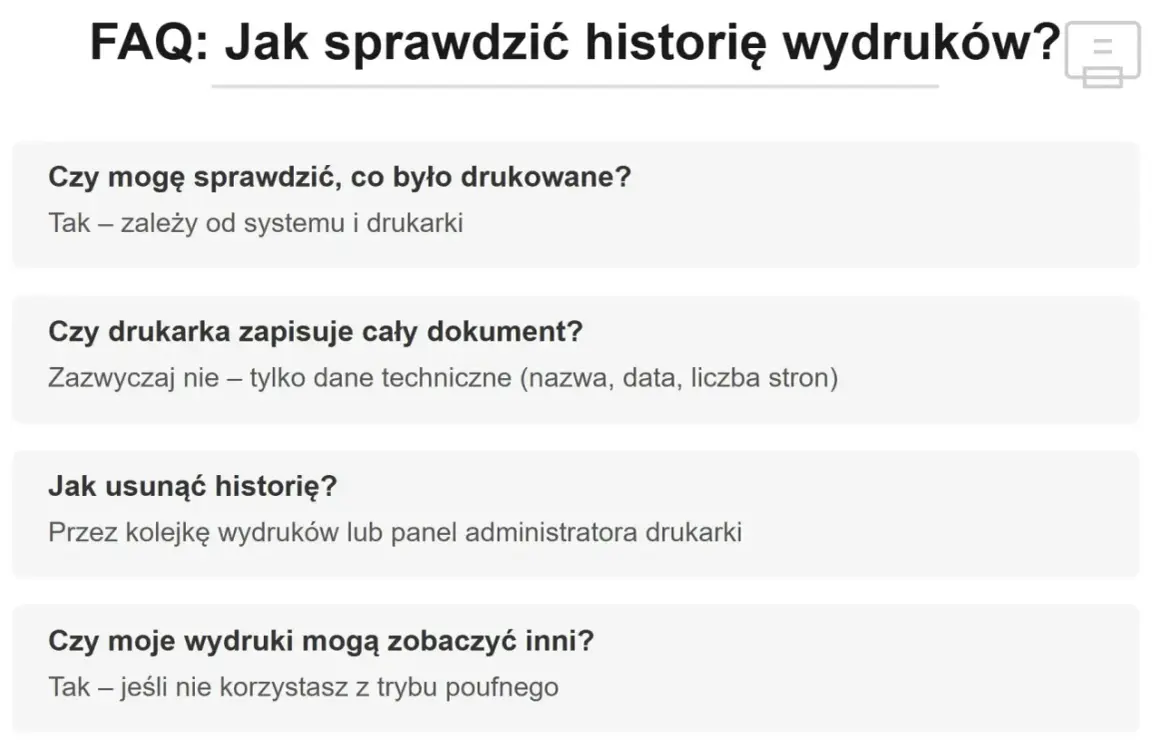
Na pytanie, czy można sprawdzić historię drukowania, odpowiedź brzmi: tak, ale tylko wtedy, gdy system albo drukarka wcześniej zapisywały odpowiednie dane. W praktyce od razu rozdzielam ten temat na trzy warstwy: bieżącą kolejkę, log systemowy i historię przechowywaną w samej drukarce albo na serwerze druku. To ważne, bo każda z tych warstw pokazuje coś innego i ma inne ograniczenia.
Najkrótsza odpowiedź i najważniejsze warunki
- bieząca kolejka pokazuje tylko zadania oczekujące lub właśnie drukowane, więc nie jest pełnym archiwum;
- w Windows pełniejszy ślad daje Podgląd zdarzeń i log drukowania, ale musi być wcześniej włączony lub dostępny;
- na Macu da się podejrzeć ukończone zadania w Print Center, lecz to nadal nie jest nieograniczona historia;
- w drukarkach sieciowych często warto sprawdzić panel WWW, Job History, Usage Status albo dziennik urządzenia;
- jeśli potrzebujesz historii do rozliczeń, kontroli lub audytu, lepiej oprzeć się na serwerze druku niż na samej kolejce;
- im później zaczynasz szukać, tym większa szansa, że starsze wpisy zostały już nadpisane.
Co faktycznie da się odczytać z zapisów drukowania
Najczęstszy błąd polega na tym, że ludzie oczekują jednego miejsca z pełną listą wszystkich wydruków. Taki wygodny rejestr istnieje tylko czasem. Ja myślę o tym tak: kolejka wydruku to pamięć krótkoterminowa, log systemowy to ślad administracyjny, a panel drukarki albo serwer druku to miejsce, w którym historia bywa przechowywana najdłużej.
| Poziom zapisu | Co zwykle pokazuje | Dla kogo jest najpraktyczniejszy | Najważniejsze ograniczenie |
|---|---|---|---|
| Kolejka wydruku | zadania oczekujące, wstrzymane i świeżo wysłane | użytkownik domowy albo małe biuro | to tylko stan chwilowy |
| Log systemowy | zdarzenia, nazwę dokumentu, użytkownika, drukarkę, liczbę stron | osoba diagnozująca problem lub administrator | wymaga wcześniejszego zapisu zdarzeń |
| Panel drukarki lub serwer druku | historię zadań, statusy, daty, czasem liczniki i rozliczenia | firmy, szkoły, kancelarie, pracownie | zakres danych zależy od modelu i konfiguracji |
Jeśli rozumiesz to rozróżnienie, od razu wiesz, gdzie szukać zamiast klikać losowo po ustawieniach. W Windows zaczynam od kolejki i logu, na Macu od Print Center, a w sieciowych urządzeniach od panelu administracyjnego. Właśnie od tego zależy kolejny krok.
Jak sprawdzić zapis wydruków w Windows
Najpierw sprawdź bieżącą kolejkę
- Wejdź w Start > Ustawienia > Bluetooth i urządzenia > Drukarki i skanery.
- Wybierz drukarkę, którą chcesz sprawdzić.
- Kliknij Otwórz kolejkę wydruku.
- Przejrzyj listę zadań oczekujących na druk lub właśnie drukowanych.
Według Microsoft to właśnie kolejka pokazuje zadania oczekujące na druk, więc jeśli dokument już zniknął z listy, to nie jest pełna historia, tylko stan chwilowy.
Przeczytaj również: Druk na folii Rzeszów - różnorodne usługi i technologie druku
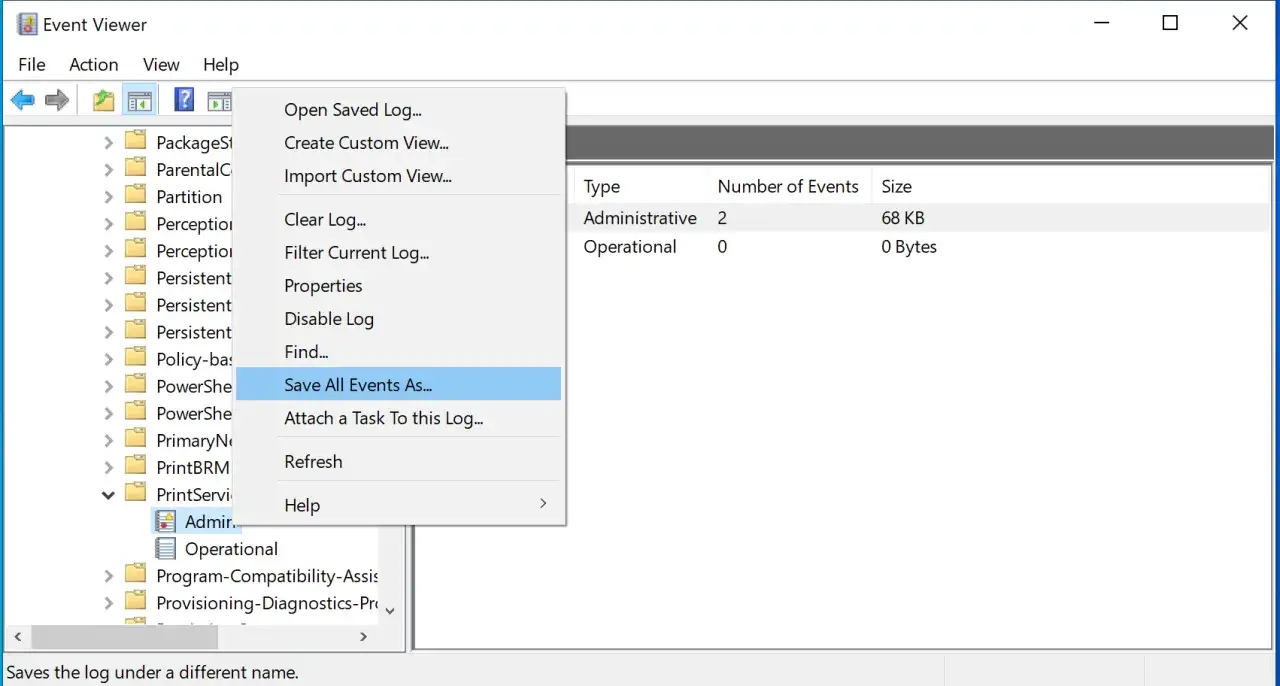
Potem zajrzyj do Podglądu zdarzeń
- Otwórz Podgląd zdarzeń.
- Przejdź do gałęzi Applications and Services Logs > Microsoft > Windows > PrintService > Operational.
- Sprawdź wpisy związane z drukowaniem i ich szczegóły.
- Szukaj informacji takich jak nazwa dokumentu, użytkownik, drukarka i liczba stron.
W dobrze skonfigurowanym systemie taki log potrafi pokazać nazwę dokumentu, użytkownika, drukarkę i liczbę stron. To przydatne, gdy trzeba odtworzyć, kto i co wysłał do druku, ale tylko wtedy, gdy rejestrowanie było aktywne wcześniej. Jeśli nie, starszych danych zwyczajnie nie ma.
Na komputerach domowych często kończy się właśnie tutaj, a w firmach szuka się dalej w serwerze lub centralnym audycie. To prowadzi wprost do macOS, gdzie zasada jest podobna, ale interfejs wygląda inaczej.
Na Macu też da się podejrzeć zakończone zadania bez grzebania w logach
Na Macu historia jest mniej ukryta niż wielu osobom się wydaje. Podczas drukowania w Docku pojawia się ikonka Print Center, a z poziomu kolejki można zatrzymać, wznowić albo usunąć zadanie. Co ważniejsze, po zakończeniu pracy da się wejść w Window > Completed Jobs i zobaczyć informacje o wydrukowanych dokumentach, w tym czas i datę.
- otwórz System Settings;
- wejdź w Printers & Scanners;
- wybierz drukarkę i kliknij Printer Queue;
- z menu Window wybierz Completed Jobs;
- jeśli chcesz zobaczyć zadania innych użytkowników na tym samym komputerze, użyj opcji Show Everyone’s Jobs.
To wygodne rozwiązanie do szybkiej weryfikacji, ale nie traktowałbym go jako wiecznej archiwizacji. Jeśli kolejka zostanie wyczyszczona albo urządzenie jest współdzielone w bardziej rozbudowany sposób, lepszym źródłem staje się sama drukarka. I tu zaczyna się najciekawsza część.
Sama drukarka sieciowa często pamięta więcej niż system
Jeśli urządzenie jest w sieci, ma własny adres IP i panel administracyjny, bardzo możliwe, że zobaczysz tam więcej niż w komputerze użytkownika. Jak podaje HP, w panelu Embedded Web Server można znaleźć kolejkę zadań, która obejmuje również pozycje już wydrukowane, a nie tylko te oczekujące. To istotne, bo w praktyce właśnie drukarka bywa najlepszym punktem odniesienia, gdy trzeba sprawdzić, co naprawdę przeszło przez urządzenie.
| Źródło historii | Co zwykle pokazuje | Kiedy się przydaje | Ograniczenia |
|---|---|---|---|
| Panel WWW drukarki | nazwę zadania, datę, użytkownika, strony, status | gdy drukarka działa po Wi-Fi lub Ethernet | nie każdy model ma pełny log |
| HP Embedded Web Server | zadania w kolejce, także już wydrukowane | gdy chcesz przejrzeć kolejkę bez komputera użytkownika | zakres danych zależy od modelu |
| Epson Web Config | Job History, Usage Status, historię pracy urządzenia | gdy drukarka Epson pracuje w sieci | część opcji bywa dostępna tylko po zalogowaniu |
| Panel lokalny urządzenia | status, liczniki, czasem historia zadań | w biurach i urządzeniach wielofunkcyjnych | zwykle pokazuje mniej niż panel webowy |
W Epsonie ścieżka bywa równie praktyczna: w Web Config wchodzisz w zakładkę Status i szukasz opcji Job History albo Usage Status. Warto pamiętać, że takie menu pojawia się przede wszystkim w urządzeniach sieciowych, a nie w prostych modelach podłączonych wyłącznie przez USB. To dobry moment, żeby przejść do sytuacji, w której sama historia już nie wystarcza i potrzebny jest dłuższy zapis.
Gdy potrzebujesz historii do audytu, a nie tylko do sprawdzenia jednego pliku
Jeżeli pytanie o wydruki pojawia się w firmie, szkole, kancelarii albo pracowni, zwykła kolejka przestaje wystarczać bardzo szybko. Wtedy liczy się centralny zapis: serwer druku, polityki audytu, system rozliczania wydruków albo rozwiązanie chmurowe. W Windows da się objąć audytem dostęp do obiektów, w tym drukarek, a w środowiskach zarządzanych można dodatkowo zbierać zdarzenia z serwera albo z usługi chmurowej.
| Rozwiązanie | Co daje | Największa zaleta | Największy minus |
|---|---|---|---|
| Audyt w Windows | ślad dostępu do drukarki i zdarzeń drukowania | dobry do kontroli i diagnozy | wymaga wcześniejszej konfiguracji |
| Serwer druku | centralny zapis z wielu stanowisk | łatwiej porównać użytkowników i kolejki | trzeba dbać o retencję logów |
| Universal Print | listę zadań z ostatnich 10 dni | proste zarządzanie w chmurze | to nie jest archiwum na miesiące czy lata |
| Systemy rozliczania wydruków | historię, liczniki, limity i koszty | najwięcej danych do analizy | zwykle dochodzi dodatkowa konfiguracja |
Tu dochodzi jeszcze jedna rzecz, o której często się zapomina: historia wydruków bywa danymi wrażliwymi. Nazwa dokumentu, nazwa użytkownika czy liczba stron potrafią sporo powiedzieć o pracy konkretnej osoby, więc w uporządkowanym środowisku firmowym lepiej od początku ustalić, kto ma dostęp do logów i jak długo są przechowywane. To prowadzi do prostego wyboru metody, który oszczędza czas i nerwy.
Jak wybrać najlepsze źródło bez błądzenia po ustawieniach
W praktyce kieruję się prostą zasadą: szukaj najbliżej miejsca, w którym faktycznie odbył się wydruk. Jeśli pracujesz na Windowsie, zacznij od kolejki i przejdź do logu. Jeśli drukujesz z Maca, sprawdź Completed Jobs. Jeśli urządzenie stoi w sieci i ma własny panel, wejdź do jego Web Config albo Embedded Web Server. A jeśli chodzi o kontrolę firmową, od razu myśl o audycie lub serwerze druku, bo sama kolejka po prostu zniknie zbyt szybko.
- do szybkiej diagnozy użyj kolejki;
- do odtworzenia zdarzeń użyj logu systemowego;
- do sprawdzenia konkretnej drukarki użyj panelu WWW;
- do rozliczeń i kontroli użyj rozwiązania centralnego.
Jeżeli historia ma być dowodem albo materiałem do rozliczeń, nie polegaj na jednym ekranie z kolejką. Wtedy lepiej od razu postawić na logowanie i zapis centralny, bo po czasie najcenniejsze informacje zwykle znikają najszybciej.