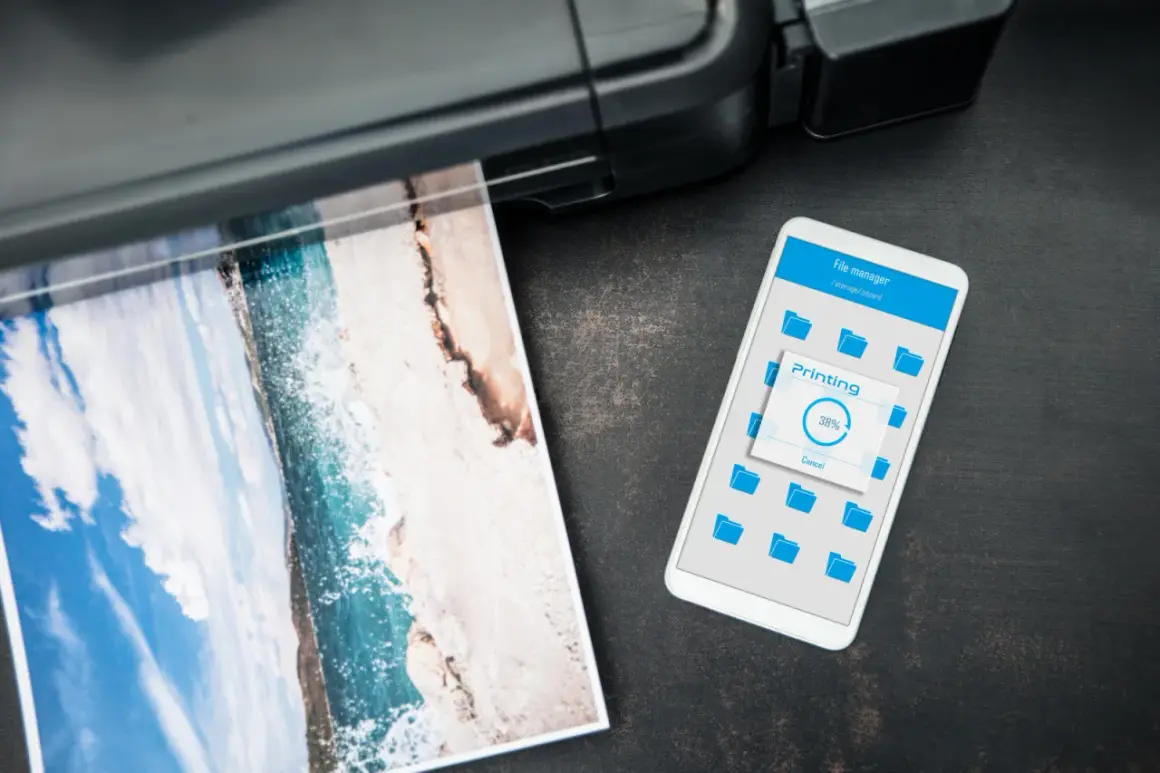
Najważniejsze rzeczy do ogarnięcia przed pierwszym wydrukiem
- Najprościej działa AirPrint: iPhone i drukarka muszą być w tej samej sieci Wi‑Fi.
- Przycisk Drukuj zwykle kryje się pod menu Udostępnij, Więcej, Odpowiedz albo Menu czynności.
- Nie każda aplikacja wspiera drukowanie, więc brak opcji nie zawsze oznacza awarię.
- Zdjęcia drukujesz bezpośrednio z aplikacji Zdjęcia, a PDF-y i dokumenty często z Files, Safari lub Mail.
- Jeśli drukarka nie pojawia się na liście, najpierw sprawdź Wi‑Fi, zasilanie i zgodność z AirPrint.
AirPrint to najprostsza droga do drukowania z iPhone’a
Jeśli masz nowoczesną drukarkę, AirPrint będzie zwykle najlepszym rozwiązaniem. Apple opisuje tę technologię jako sposób na drukowanie bez instalowania dodatkowych sterowników i to właśnie jest jej największa zaleta: mniej konfiguracji, mniej miejsca na pomyłkę i krótsza droga od pliku do papieru.
W praktyce potrzebujesz tylko dwóch rzeczy: drukarki obsługującej AirPrint i tej samej sieci Wi‑Fi po obu stronach. AirPrint działa przez sieć Wi‑Fi albo połączenie przewodowe w sieci, ale nie przez Bluetooth. To ważne, bo wiele osób zakłada, że „skoro urządzenia są blisko siebie, to powinny się zobaczyć” - a tu liczy się przede wszystkim wspólna sieć, nie odległość.
Ja zwykle zaczynam właśnie od sprawdzenia AirPrint, bo jeśli ten warunek jest spełniony, cały proces jest banalny. Gdy go nie ma, trzeba już szukać alternatywy, a to prowadzi nas do samego drukowania krok po kroku.
Jak wydrukować zdjęcie, PDF i stronę internetową krok po kroku
Najpierw otwórz materiał w aplikacji, z której chcesz drukować. W Photos będzie to zdjęcie, w Safari strona internetowa, w Mail wiadomość lub załącznik, a w Files dokument zapisany w pamięci telefonu albo w iCloud Drive. Potem szukasz opcji Udostępnij, Więcej albo menu akcji i wybierasz Drukuj.
- Otwórz zdjęcie, dokument lub stronę w odpowiedniej aplikacji.
- Dotknij menu, w którym zwykle kryją się akcje udostępniania.
- Wybierz opcję Drukuj.
- Wskaż drukarkę AirPrint z listy.
- Ustaw liczbę kopii, zakres stron i inne dostępne parametry.
- Potwierdź wydruk.
Zdjęcie z aplikacji Zdjęcia
W przypadku zdjęć sprawa jest najprostsza. Otwierasz fotografię, stukasz Udostępnij, a potem Drukuj. Jeśli chcesz wydrukować kilka fotografii naraz, możesz zaznaczyć je w widoku biblioteki i wysłać do drukarki jednym ruchem. To praktyczne przy odbitkach z wyjazdu, prostych zestawach portfolio albo materiałach do albumu.
PDF lub dokument z Files
W aplikacji Files najczęściej otwierasz plik, rozwijasz menu akcji i wybierasz druk. To dobry wariant dla faktur, formularzy, instrukcji i plików pobranych z poczty albo przeglądarki. Jeśli drukujesz PDF, przed wysłaniem warto zerknąć na podgląd, bo właśnie tam najłatwiej zauważyć złą orientację strony, ucięty margines albo niepotrzebne puste miejsce.
Przeczytaj również: Druk na folii przezroczystej w Krakowie - najlepsze usługi i porady
Strona z Safari lub wiadomość z Mail
Safari i Mail działają bardzo podobnie: otwierasz stronę lub wiadomość, rozwijasz menu i szukasz drukowania. To najszybszy sposób na bilety, potwierdzenia rezerwacji, przepisy, instrukcje albo treści, które chcesz mieć pod ręką na papierze. Gdy drukujesz coś z internetu, ja zawsze sprawdzam podgląd, bo strony WWW bywają długie, nieregularne i potrafią zaskoczyć układem.
Jeśli wszystko przebiega normalnie, drukowanie kończy się w kilku kliknięciach. Gdy drukarka znika z listy albo przycisk Drukuj nie pojawia się wcale, trzeba przejść do diagnostyki.
Co zrobić, gdy drukarka nie pojawia się na liście
Najczęstszy problem nie ma nic wspólnego z samym plikiem. Zwykle chodzi o sieć, kompatybilność albo konkretną aplikację. Apple zwraca uwagę, że nie wszystkie aplikacje wspierają drukowanie, więc jeśli nie widzisz opcji Drukuj, to nie zawsze oznacza błąd w telefonie.
- Sprawdź, czy iPhone i drukarka są połączone z tą samą siecią Wi‑Fi.
- Upewnij się, że drukarka jest włączona, gotowa do pracy i nie zgłasza błędu.
- Zweryfikuj, czy model faktycznie obsługuje AirPrint.
- Jeśli drukarka była wcześniej widoczna, uruchom ponownie ją, iPhone’a i router.
- Sprawdź, czy aplikacja, z której drukujesz, ma funkcję drukowania.
- Gdy wydruk utknie w kolejce, zajrzyj do przełącznika aplikacji i sprawdź stan drukowania.
W praktyce najczęściej wygrywa prosty test: najpierw sieć, potem aplikacja, dopiero na końcu bardziej złożone przyczyny. To oszczędza czas, bo bardzo wiele „awarii” okazuje się zwykłym rozłączeniem Wi‑Fi albo ograniczeniem konkretnej aplikacji. Gdy ten etap masz za sobą, łatwiej zdecydować, czy warto zostać przy AirPrint, czy lepiej użyć innej metody.
Jak drukować bez AirPrint i kiedy to ma sens
Nie każda drukarka jest gotowa do pracy z iPhone’em od ręki. W starszych modelach, w urządzeniach biurowych albo w sprzęcie używanym nieregularnie AirPrint może nie być dostępny, a wtedy trzeba wybrać inny sposób pracy. Najczęściej sens mają trzy ścieżki: aplikacja producenta, druk przez komputer albo zapis dokumentu w formacie, który łatwo otworzyć w obsługiwanej aplikacji.| Sytuacja | Najlepsza metoda | Dlaczego to działa |
|---|---|---|
| Nowoczesna drukarka z AirPrint | Druk bezpośrednio z iPhone’a | Najmniej kroków, brak sterowników i najszybsza konfiguracja. |
| Starsza drukarka z własną aplikacją | Aplikacja producenta | Często widzi modele, których iPhone nie obsługuje przez standardowy dialog druku. |
| Plik otwiera się w aplikacji bez opcji drukowania | Zapis do PDF lub otwarcie w Files | Czasem trzeba przenieść dokument do aplikacji, która wspiera wydruk. |
| Drukarka działa głównie z komputerem | Druk przez komputer | To często najpewniejsze wyjście, gdy komputer już zarządza drukarką w sieci. |
Jeśli drukarka ma własną aplikację, zwykle warto ją sprawdzić, bo bywa lepsza od podstawowego okna drukowania na iPhone’ie. Zdarza się, że daje dostęp do większej liczby ustawień i lepiej radzi sobie ze starszym sprzętem. Z drugiej strony, gdy drukujesz okazjonalnie, prostsza ścieżka z AirPrint jest po prostu mniej męcząca.
Ustawienia, które naprawdę zmieniają jakość wydruku
Sam przycisk Drukuj to dopiero połowa sukcesu. Druga połowa to ustawienia, które decydują, czy papier i tusz zostaną wykorzystane rozsądnie. Z mojego doświadczenia wynika, że większość pomyłek bierze się nie z samej drukarki, ale z pośpiechu przy wyborze orientacji, liczby kopii albo zakresu stron.
- Liczba kopii - sprawdź ją od razu, jeśli łatwo pomylić jeden egzemplarz z kilkoma.
- Zakres stron - przy dłuższych dokumentach nie drukuj wszystkiego, jeśli potrzebujesz tylko kilku stron.
- Orientacja - pozioma przy wykresach, tabelach i szerokich zdjęciach, pionowa przy większości dokumentów.
- Kolor lub czerń i biel - przy prostych dokumentach czarno-biały wydruk zwykle wystarcza i jest tańszy.
- Skala i dopasowanie - ważne przy PDF-ach, planszach i arkuszach kalkulacyjnych.
- Podgląd - zawsze sprawdzam go przed wydrukiem, bo to najtańszy sposób na uniknięcie błędu.
Przy zdjęciach dochodzi jeszcze jedno pytanie: czy chcesz pełne wypełnienie strony, czy raczej wydruk z marginesem. To niby detal, ale właśnie on decyduje, czy odbitka wygląda schludnie, czy sprawia wrażenie „uciętej”. W dokumentach sytuacja jest podobna - mała zmiana skali potrafi przerzucić treść na kolejną stronę albo uratować układ tabeli.
Gdy te ustawienia masz opanowane, druk staje się przewidywalny. A to znaczy, że możesz przejść do prostego schematu, który działa w większości domowych sytuacji.
Trzy nawyki, które sprawiają, że druk z iPhone’a działa od razu
Jeśli miałbym zostawić tylko jedną praktyczną radę, byłaby prosta: trzymaj iPhone’a i drukarkę w tej samej sieci, drukuj z aplikacji, która naprawdę wspiera tę funkcję, i zawsze zaglądaj do podglądu przed wysłaniem pliku. Ten zestaw wystarcza w zdecydowanej większości przypadków i oszczędza więcej czasu niż jakiekolwiek „magiczne” obejścia.
Drukowanie z iPhone’a nie jest skomplikowane, ale lubi porządek. Kiedy wiesz, gdzie szukać opcji Drukuj, jak działa AirPrint i co sprawdzić przy problemach z połączeniem, cały proces robi się szybki i powtarzalny. W praktyce właśnie o to chodzi: mniej prób, mniej marnowanego papieru i więcej kontroli nad tym, co faktycznie trafia na wydruk.