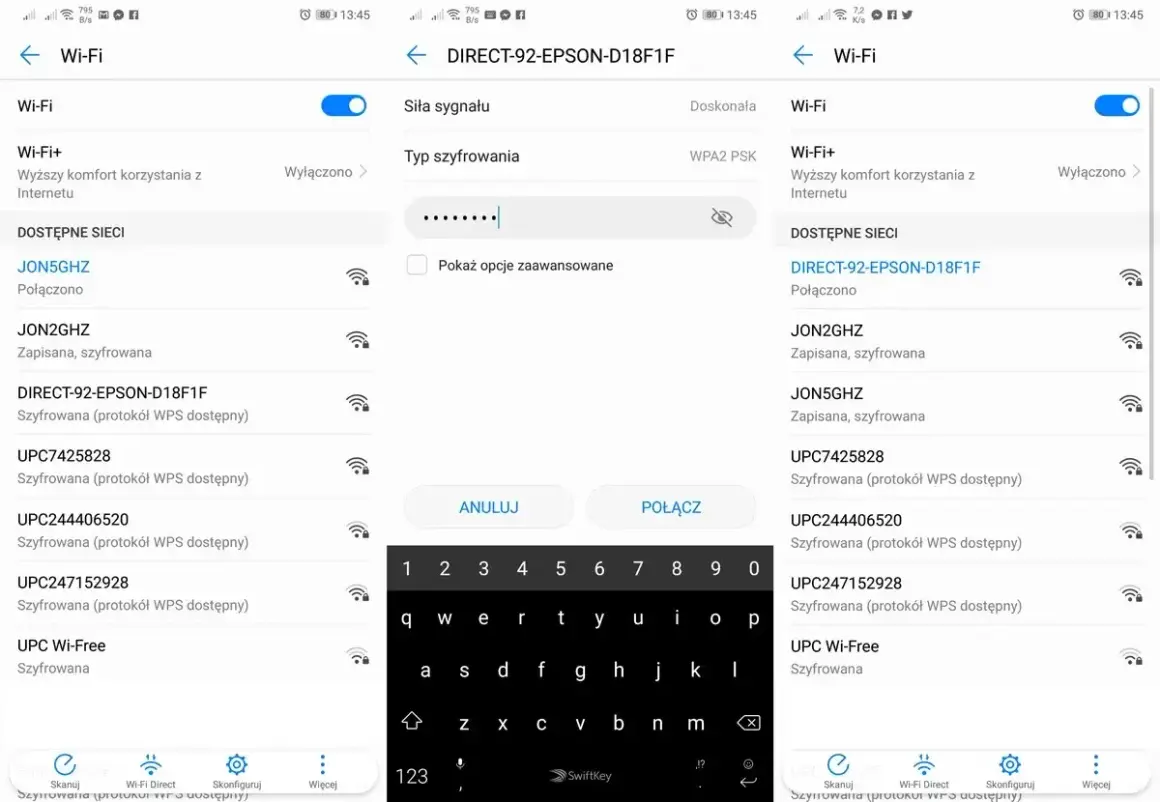
Gdy drukarka hp nie łączy się z wifi, problem zwykle leży w konfiguracji sieci, paśmie 2,4 GHz albo w tym, że urządzenie pamięta stare ustawienia routera. W praktyce nie oznacza to od razu awarii sprzętu, bo w wielu przypadkach wystarczy poprawnie odświeżyć połączenie i ustawić drukarkę od nowa. Poniżej prowadzę przez diagnozę, najskuteczniejsze naprawy i sytuacje, w których trzeba zajrzeć do routera.
Najpierw sprawdź ustawienia sieci, tryb konfiguracji i pasmo 2,4 GHz
- Najczęściej problem wynika z niezgodności między zapisanym profilem sieci a aktualnym routerem.
- Wiele modeli HP działa tylko w 2,4 GHz, więc samo 5 GHz nie wystarczy.
- Restart drukarki, routera i urządzenia, z którego drukujesz, często rozwiązuje sprawę szybciej niż grzebanie w ustawieniach.
- Po zmianie hasła, nazwy sieci albo samego routera trzeba ponownie uruchomić konfigurację Wi-Fi w drukarce.
- WPS, HP Smart i Wi-Fi Direct służą do innych scenariuszy, więc warto dobrać metodę do modelu i sytuacji.
Najczęstsze przyczyny problemu z Wi-Fi w drukarkach HP
Z doświadczenia zaczynam od najprostszej diagnozy: jeśli telefon i laptop łączą się z tą samą siecią bez problemu, a drukarka nie, to winny zwykle nie jest sam moduł drukowania, tylko zapisane ustawienia sieci albo niepasujące parametry routera. W praktyce najczęściej blokują połączenie trzy rzeczy: zła sieć, złe pasmo albo stary profil Wi-Fi, który trzeba usunąć i skonfigurować od nowa.
| Objaw | Co zwykle oznacza | Pierwszy ruch |
|---|---|---|
| Drukarka widzi sieć, ale nie chce się połączyć | Błędne hasło, stary zapis sieci lub próba łączenia z 5 GHz | Usuń zapisane ustawienia sieci i skonfiguruj połączenie ponownie |
| Sieć nie pojawia się na liście | Wyłączone 2,4 GHz, zbyt słaby sygnał albo drukarka jest poza zasięgiem | Zbliż drukarkę do routera i sprawdź, czy router nadaje 2,4 GHz |
| Po wymianie routera wszystko przestało działać | Drukarka pamięta stary identyfikator sieci lub stare hasło | Przywróć ustawienia sieciowe drukarki i dodaj ją ponownie |
| Połączenie co chwilę znika | Słaby sygnał, zbyt duża odległość od routera albo zakłócenia w otoczeniu | Sprawdź siłę sygnału i przestaw drukarkę bliżej punktu dostępowego |
| Drukarka działa po USB, ale nie po Wi-Fi | Sam mechanizm drukowania jest sprawny, problem dotyczy łączności bezprzewodowej | Skup się na sieci, a nie na sterownikach drukowania |
Jeżeli widzisz jeden z tych objawów, masz już dobrą wskazówkę, gdzie szukać problemu. Następny krok to odróżnienie błędu samej drukarki od błędu routera, bo od tego zależy, czy resetować urządzenie, czy zmieniać ustawienia sieci.
Jak odróżnić awarię drukarki od problemu z routerem
Nie zaczynam od skomplikowanych zmian, dopóki nie sprawdzę, czy sieć działa poprawnie dla innych urządzeń. Jeśli laptop, telefon i tablet łączą się normalnie, a drukarka nie, to najczęściej mamy do czynienia z problemem konfiguracji lub kompatybilności, a nie z awarią całej sieci. To ważne rozróżnienie, bo oszczędza czas i nie prowadzi do przypadkowego resetowania wszystkiego po kolei.
- Sprawdź inne urządzenia. Jeśli one też mają problem, winny jest router, dostawca internetu albo ustawienia sieci domowej.
- Spójrz na kontrolkę Wi-Fi w drukarce. Miganie, brak światła albo komunikat błędu zwykle oznaczają, że drukarka nie jest poprawnie sparowana z siecią.
- Ustal, kiedy problem się zaczął. Jeśli po zmianie routera, hasła lub nazwy sieci drukarka przestała działać, sprawa jest prawie zawsze po stronie konfiguracji.
- Wydrukuj test sieci bezprzewodowej. Taki raport zwykle pokazuje siłę sygnału i pomaga odróżnić zanik łącza od błędu parowania.
- Sprawdź pasmo, z którego korzystasz. Przy wielu modelach HP 2,4 GHz jest właściwym wyborem, a 5 GHz w ogóle nie będzie widoczne albo nie zostanie zaakceptowane.
Jeżeli diagnoza wskazuje na sieć, a nie na uszkodzenie sprzętu, przechodzę do pełnego odświeżenia połączenia. To zazwyczaj najkrótsza droga do efektu, zwłaszcza gdy drukarka była już kiedyś połączona z innym routerem.
Naprawa krok po kroku, która zwykle działa
W takich sytuacjach nie próbuję od razu wszystkiego naraz. Najpierw odcinam stare ustawienia, potem łączę urządzenie od nowa i dopiero na końcu sprawdzam sygnał oraz stabilność połączenia. Ta kolejność naprawdę ma znaczenie, bo wiele problemów nie wynika z samej sieci, tylko z tego, że drukarka trzyma w pamięci nieaktualny profil.
- Wyłącz drukarkę, router i urządzenie, z którego drukujesz. Odczekaj około 30 sekund, włącz najpierw router, potem drukarkę, a na końcu telefon lub komputer. Taki restart często czyści chwilowe błędy komunikacji.
- Ustaw drukarkę bliżej routera. Przy pierwszym parowaniu najlepiej trzymać ją w zasięgu kilku metrów, bez grubych ścian i metalowych mebli po drodze. Dla wielu modeli to prosty, ale bardzo skuteczny test.
- Przywróć ustawienia sieciowe w drukarce. W modelach z ekranem dotykowym zwykle wchodzi się w ustawienia sieci i wybiera opcję przywrócenia ustawień sieci. W prostszych konstrukcjach często pomaga jednoczesne przytrzymanie przycisków Wi-Fi i Anuluj przez około 3 sekundy.
- Uruchom ponowną konfigurację w HP Smart albo z poziomu panelu drukarki. Aplikacja HP Smart prowadzi przez proces dość czytelnie, a Wireless Setup Wizard bywa najlepszy, gdy wolisz zrobić wszystko bez telefonu.
- Wybierz właściwą sieć i wpisz hasło jeszcze raz. Zwróć uwagę na wielkość liter, bo w haśle ma to znaczenie. Jeśli router nadaje osobne nazwy dla 2,4 GHz i 5 GHz, wybierz 2,4 GHz.
- Wydrukuj raport testu sieci bezprzewodowej. Jeśli raport pokazuje słaby sygnał, problem nie leży w parowaniu, tylko w zasięgu lub zakłóceniach.
- Zaktualizuj firmware drukarki. Firmware, czyli wewnętrzne oprogramowanie urządzenia, potrafi usuwać błędy łączności, które nie znikają po samym restarcie.
Jeśli po tych krokach połączenie nadal nie wstaje, nie męczyłbym już samej drukarki w kółko. Wtedy warto dobrać metodę połączenia do sprzętu i sprawdzić, czy szybciej pomoże WPS, aplikacja HP Smart czy tryb Wi‑Fi Direct.
WPS, HP Smart i Wi-Fi Direct działają w różnych sytuacjach
Nie każda metoda łączenia rozwiązuje ten sam problem. WPS jest szybki, HP Smart daje najwięcej kontroli przy konfiguracji, a Wi‑Fi Direct omija domową sieć całkowicie, więc bywa świetnym obejściem, ale nie zastępuje normalnego połączenia z routerem. Jeśli dobierzesz metodę do sytuacji, oszczędzisz sobie kilku niepotrzebnych prób.
| Metoda | Kiedy ma sens | Ograniczenia |
|---|---|---|
| WPS | Gdy router ma przycisk WPS, a model drukarki wspiera szybkie parowanie | Nie każdy router i nie każda drukarka obsługują tę opcję; daje mniej kontroli niż pełna konfiguracja |
| HP Smart | Przy pierwszej konfiguracji, po zmianie routera albo gdy drukarka zniknęła z sieci | Wymaga aplikacji i poprawnego trybu konfiguracji Wi-Fi w drukarce |
| Wi-Fi Direct | Gdy chcesz drukować natychmiast, nawet bez dostępu do domowego Wi-Fi | To połączenie lokalne, nie dodaje drukarki do domowej sieci i nie jest wygodne dla wielu urządzeń naraz |
W praktyce najczęściej wybieram HP Smart, bo dobrze prowadzi przez reset i ponowne parowanie. WPS traktuję raczej jako skrót, a Wi‑Fi Direct jako awaryjny obejściowy sposób drukowania, kiedy domowa sieć jeszcze nie jest gotowa. Skoro wiadomo już, jaką metodę wybrać, czas spojrzeć na sam router i ustawienia, które najczęściej blokują połączenie.
Co zmienić w routerze, gdy drukarka nie widzi sieci
To jest miejsce, w którym najwięcej osób traci czas, bo zakłada, że wszystko po stronie routera działa automatycznie. Tymczasem drukarki HP są wrażliwe na kilka prostych rzeczy: pasmo, nazwę sieci, zasięg i sposób zabezpieczenia. Jeśli ustawienia routera nie pasują do możliwości drukarki, urządzenie może nie znaleźć sieci albo połączyć się tylko na chwilę.
- Włącz pasmo 2,4 GHz. Przy wielu modelach HP to właśnie ono jest podstawą, a 5 GHz nie wystarczy do konfiguracji.
- Jeśli router nadaje osobne nazwy sieci, wybierz 2,4 GHz. Gdy widzisz dwie sieci o podobnej nazwie, nie wybieraj tej szybszej tylko dlatego, że ma lepszy zasięg na telefonie.
- Nie konfiguruj drukarki w sieci gościnnej. Taka sieć bywa odseparowana od reszty urządzeń i potem komputer lub telefon nie widzą drukarki poprawnie.
- Przy starszych modelach sprawdź tryb zabezpieczeń. Jeśli router działa w bardzo restrykcyjnym trybie tylko WPA3, a drukarka nie chce się połączyć, warto testowo przełączyć sieć na WPA2 lub tryb mieszany.
- Ustaw drukarkę możliwie blisko głównego punktu dostępowego. Grube ściany, metalowe regały i długie korytarze potrafią osłabić sygnał bardziej, niż się wydaje.
- Jeśli korzystasz z mesha lub wzmacniacza sygnału, przetestuj połączenie przy głównym routerze. Czasem problemem nie jest sam internet, tylko przełączanie się między punktami dostępowymi.
Jeżeli po zmianie ustawień routera drukarka znów działa, problem był po prostu kompatybilnościowy. Gdy połączenie nadal wraca tylko na chwilę, trzeba już spojrzeć głębiej na stabilność sieci i sposób, w jaki drukarka dostaje adres w domu lub biurze.
Co zrobić, gdy połączenie wraca tylko na chwilę
To najgorszy wariant z punktu widzenia użytkownika: drukarka raz jest widoczna, raz znika, a problem wydaje się losowy. W takich przypadkach podejrzewam przede wszystkim słaby sygnał, niestabilny adres IP albo zbyt częste przełączanie się między punktami dostępowymi. Czasem winna jest też pamięć drukarki, która trzyma zbyt wiele starych prób połączeń.
- Sprawdź raport sieci bezprzewodowej. Jeśli sygnał jest niski, bardzo niski albo słaby, przestaw drukarkę bliżej routera i sprawdź, czy problem znika.
- Zadbaj o stałe miejsce dla drukarki. Urządzenie stojące raz w salonie, raz w przedpokoju, będzie bardziej narażone na zrywanie łącza niż sprzęt ustawiony na stałe w jednym punkcie.
- Rozważ rezerwację adresu IP w routerze. To przypisanie drukarce tego samego adresu w sieci, dzięki czemu łatwiej ją znaleźć i rzadziej znika z listy urządzeń.
- Aktualizuj firmware po każdej większej zmianie sieci. Nowy router, inny punkt dostępowy albo zmiana pasma to dobry moment, żeby odświeżyć oprogramowanie drukarki.
- Jeśli masz taką możliwość, przetestuj prosty hotspot 2,4 GHz. Gdy drukarka łączy się z inną siecią, winny jest zwykle router albo jego konfiguracja, a nie sama drukarka.
Jeśli po przejściu tych kroków drukarka nadal nie trzyma połączenia, najbardziej wartościowy trop daje właśnie raport testu sieci i porównanie, czy problem występuje w każdym miejscu, czy tylko przy konkretnym routerze. W praktyce to pozwala szybko oddzielić kłopot z zasięgiem od błędu konfiguracji, a to oszczędza wiele bezsensownych prób. Gdybym miał wskazać jedną zasadę, to tę: najpierw przywróć poprawną konfigurację Wi-Fi, dopiero potem podejrzewaj usterkę sprzętu.