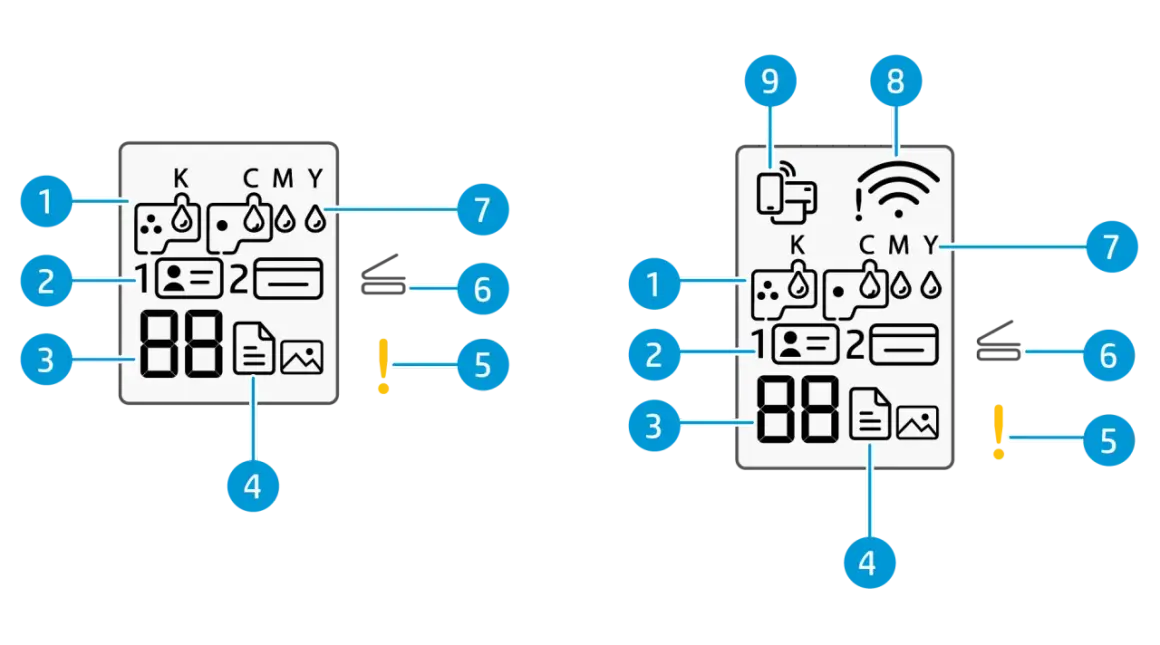
Panel drukarki HP potrafi powiedzieć więcej niż komunikat o błędzie na ekranie komputera. Jedna ikona oznacza brak papieru, inna problem z wkładem albo głowicą, a jeszcze inna zwykłe przejście w stan uśpienia. W tym artykule rozbieram oznaczenia na drukarce HP na proste sygnały: co zwykle znaczą, jak czytać ich połączenia i kiedy wystarczy podstawowa czynność, a kiedy trzeba zajrzeć głębiej.
Najważniejsze sygnały z panelu HP w skrócie
- Światło stałe zwykle oznacza stan pracy, ostrzeżenie albo niski poziom materiału, a nie pełną awarię.
- Miganie najczęściej wskazuje, że drukarka czeka na reakcję użytkownika lub wykryła problem do sprawdzenia.
- Ikona papieru prowadzi najpierw do podajnika, toru papieru i zacięć, dopiero potem do ustawień.
- Ikona wkładu lub tuszu może oznaczać niski poziom, ale też źle osadzony kartridż albo problem z głowicą.
- Wi-Fi informuje o połączeniu z siecią albo o błędzie konfiguracji, a niekiedy o słabym zasięgu.
- W modelach z wyświetlaczem litera E i liczba skracają diagnozę, ale nadal trzeba odczytać kontekst modelu.
Jak czytam panel HP bez zgadywania
W praktyce zaczynam od trzech rzeczy: czy kontrolka świeci stale, czy miga, i czy świeci sama, czy w zestawie z inną ikoną. W większości drukarek HP właśnie ten układ mówi więcej niż pojedynczy symbol. Stałe światło zwykle oznacza stan gotowości, ostrzeżenie albo niski poziom materiału, a miganie częściej wskazuje, że drukarka czeka na działanie albo wykryła problem.
Trzeba też pamiętać, że panel w atramentowych DeskJet, ENVY i OfficeJet wygląda inaczej niż w Smart Tank czy LaserJet. W jednych modelach dostajesz ekran z ikonami, w innych tylko kilka diod i przycisków. Zasada pozostaje jednak podobna: czytaj panel jako zestaw sygnałów, a nie pojedynczy symbol wyrwany z kontekstu. I właśnie od tego przechodzę teraz do najczęściej spotykanych ikon.
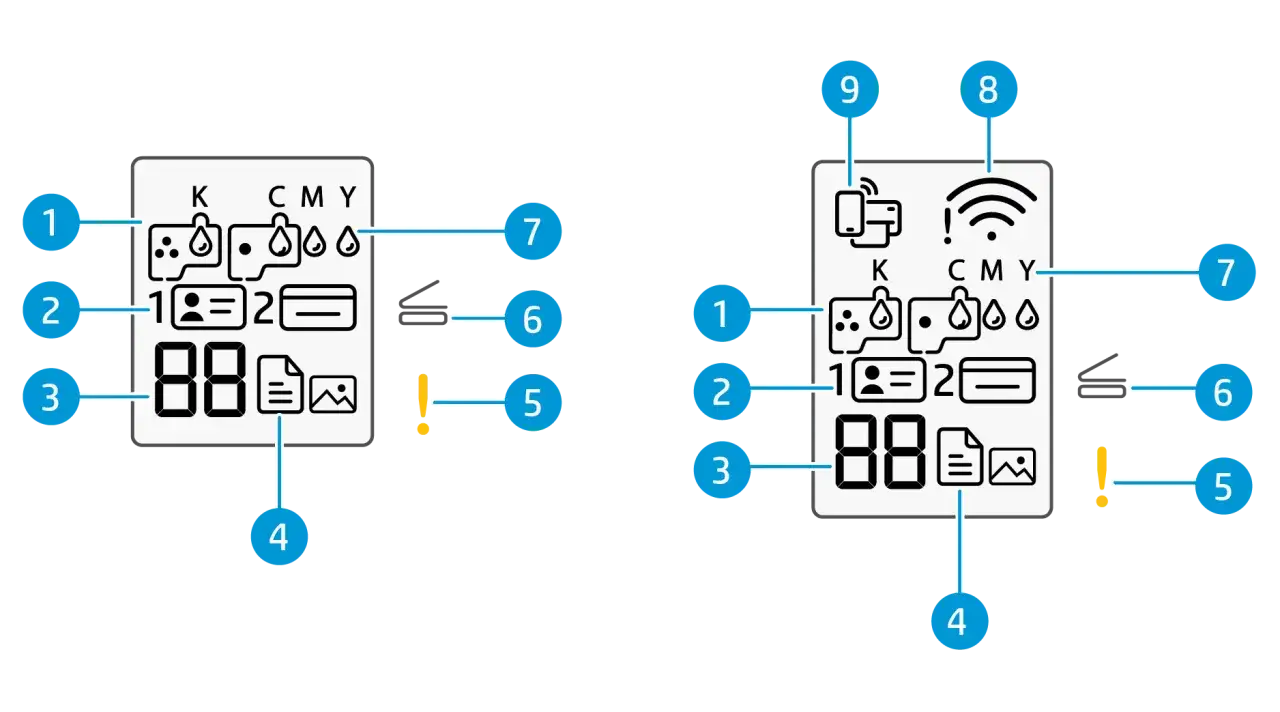
Najczęstsze symbole i co zwykle oznaczają
Tu najczęściej zaczyna się właściwa diagnostyka. Niektóre ikony są uniwersalne dla wielu serii, inne występują tylko w konkretnych rodzinach urządzeń, ale sens pozostaje bardzo podobny.
| Symbol | Co zwykle oznacza | Co robię od razu |
|---|---|---|
| Power / zasilanie | Drukarka jest włączona; przy przygaszeniu często pracuje w trybie uśpienia | Sprawdzam, czy urządzenie się wybudza i czy reaguje na przyciski |
| Wi-Fi | Połączenie z siecią bezprzewodową albo problem z konfiguracją sieci | Weryfikuję zasięg, router i status połączenia |
| Attention / uwaga | Drukarka wymaga interwencji użytkownika | Szukam papieru, otwartej pokrywy, błędu wkładu lub zacięcia |
| Papier | Brak papieru, problem z podawaniem lub zacięcie w torze papieru | Sprawdzam podajnik i całe przejście papieru |
| Wkład / tusz / toner | Niski poziom, błąd osadzenia albo problem z samym wkładem | Wyjmuję i wkładam ponownie, a jeśli trzeba, wymieniam materiał |
| Resume / wznowienie | Drukarka czeka na dokończenie operacji, często po dołożeniu papieru | Sprawdzam komunikat i naciskam tylko wtedy, gdy wiem, czego oczekuje urządzenie |
| Anuluj | Wstrzymanie albo przerwanie bieżącego zadania | Używam, gdy chcę zatrzymać zawieszony wydruk lub wyczyścić kolejkę |
| Głowica drukująca | Problem z głowicą, najczęściej w Smart Tank i Ink Tank | Sprawdzam osadzenie, stan czyszczenia i komunikaty modelowe |
W niektórych Smart Tankach i Ink Tankach dwie ikony głowicy pomagają od razu zawęzić problem: jedna dotyczy koloru, druga czerni. To wygodne, bo zamiast ogólnego alarmu dostajesz podpowiedź, gdzie szukać usterki. Samo rozpoznanie ikony to jednak dopiero połowa pracy, bo kluczowe bywa to, czy element miga, świeci ciągle, czy pojawia się razem z innym ostrzeżeniem.
Migające kontrolki i kody E mówią więcej niż pojedyncza ikona
W modelach HP miganie zwykle oznacza, że drukarka nie tylko coś sygnalizuje, ale aktywnie czeka na reakcję. W atramentowych urządzeniach to bardzo często papier, otwarta pokrywa, problem z kartridżem albo głowicą. W LaserJetach częściej zobaczysz informację o zacięciu, tonerze lub dostępie do podajnika. W nowszych Smart Tankach i części Ink Tanków panel potrafi pokazać literę E z numerem, co przyspiesza diagnozę, ale nie zastępuje sprawdzenia przyczyny.
| Układ sygnałów | Co często oznacza | Pierwszy krok |
|---|---|---|
| Attention + papier + Resume | Brak papieru lub drukarka czeka na doładowanie podajnika | Wkładam papier równo i sprawdzam prowadnice |
| Attention + ikona wkładu | Kartridż lub toner jest źle osadzony, pusty albo uszkodzony | Wyjmuję wkład, sprawdzam styki i montuję ponownie |
| Wi-Fi + Attention | Błąd połączenia bezprzewodowego | Sprawdzam router, hasło i ustawienia sieci |
| Wszystkie kontrolki migają | Poważniejszy błąd, który czasem wymaga restartu albo serwisu | Wyłączam urządzenie, uruchamiam ponownie i obserwuję panel |
| E + liczba | Kod błędu zależny od modelu | Zapisuję kod i sprawdzam dokładny opis dla swojej serii |
W starszych modelach komunikaty są prostsze, ale nie mniej użyteczne. W wielu drukarkach HP połączenie migającej diody z ikoną papieru lub wkładu daje bardziej praktyczną odpowiedź niż sam opis na komputerze. Gdy mam już ten wzorzec, przechodzę do prostego schematu działania.
Jak reaguję krok po kroku, gdy drukarka zatrzymała pracę
- Najpierw sprawdzam, co dokładnie miga i czy miganie dotyczy jednej ikony, czy całego zestawu.
- Otwieram podajnik i pokrywy, a potem usuwam każdy widoczny papier lub skrawek zacięcia.
- Jeśli panel wskazuje brak papieru, wkładam go ponownie, równo i bez przeładowywania podajnika.
- Gdy kontrolka dotyczy wkładu, wyjmuję go i montuję jeszcze raz, zwracając uwagę na styki oraz zatrzask.
- Przy problemach z Wi-Fi porównuję ikonę łączności z lampką ostrzegawczą i sprawdzam, czy drukarka nie jest w trakcie ponownej konfiguracji.
- Na końcu robię prosty restart: wyłączam urządzenie, odłączam je na chwilę od prądu i uruchamiam ponownie.
W praktyce najwięcej spraw załatwia właśnie ten prosty schemat. Ja zawsze zaczynam od papieru i pokryw, bo to najszybsze i najtańsze do wykluczenia. Dopiero potem przechodzę do wkładów, głowicy, sieci albo sterownika. Jeśli panel nadal pokazuje błąd, zaglądam do modelowego opisu sekwencji kontrolek, bo tam zwykle znajduje się konkretna odpowiedź.
Najczęstsze pomyłki przy odczytywaniu kontrolek
- Mylenie ostrzeżenia z awarią całej drukarki. Często wystarczy papier, zamknięcie pokrywy albo ponowne osadzenie wkładu.
- Ignorowanie układu ikon. Jedna dioda niewiele mówi, ale dwie lub trzy świecące razem już tak.
- Zakładanie, że każdy błąd tuszu oznacza pusty zbiornik. Czasem problemem jest zabrudzenie styków, źle włożony kartridż albo głowica.
- Wielokrotne klikanie przycisków bez sprawdzenia przyczyny. To zwykle nic nie przyspiesza, a czasem tylko miesza w kolejce drukowania.
- Pomijanie różnic między modelami. Symbol z jednego DeskJeta nie musi znaczyć dokładnie tego samego w LaserJecie.
Najgorszy błąd to czytanie panelu po łebkach. Kontrolki HP są zrobione tak, żeby prowadzić użytkownika, ale tylko wtedy, gdy traktujesz je jak system, a nie jak dekorację. Z tego powodu kolejnym krokiem jest sprawdzenie, jak odczytać swój konkretny model bez domysłów.
Jak sprawdzam znaczenie ikon w swoim modelu
Najpewniejsza metoda jest zaskakująco prosta: patrzę na dokładny model drukarki i porównuję układ panelu z jego opisem. W HP to ważne, bo różnice między seriami potrafią być spore nawet wtedy, gdy urządzenia wyglądają podobnie. Inaczej czyta się prosty panel z trzema diodami, a inaczej ekran z ikonami kopiowania, łącznością i licznikami.
Jeśli model ma ekran, szukam nie tylko ikon, ale też komunikatu tekstowego, kodu E albo krótkiego opisu błędu. Jeśli panel jest uproszczony, obserwuję kombinację kontrolek i kolejność migania. To właśnie układ sygnałów, a nie pojedyncza lampka, zwykle daje właściwą odpowiedź. W modelach z Wi-Fi warto też rozdzielić problem sprzętowy od sieciowego: drukarka może działać lokalnie, ale nie widzieć routera albo odwrotnie. Dzięki temu panel przestaje być zagadką, a zaczyna działać jak praktyczne narzędzie diagnostyczne.
Co robię, żeby panel nie wracał do tych samych ostrzeżeń
- Dbam o papier. Ma być prosty, suchy i ułożony równo, bez nadmiaru w podajniku.
- Kontroluję wkłady i głowice. Nie powinny być luźne ani zabrudzone.
- Utrzymuję czystość wokół drukarki. Kurz i wilgoć szybko psują styki oraz rolki podające.
- Sprawdzam stabilność Wi-Fi. W urządzeniach sieciowych słaby sygnał potrafi wyglądać jak błąd drukarki.
- Reaguję od razu na pierwsze ostrzeżenia. Mały problem szybciej zamienia się w większy, jeśli go zignoruję.
W praktyce największą różnicę daje nie jednorazowy reset, tylko przyzwyczajenie się do czytania panelu jako zestawu wskazówek. Jeśli zrozumiesz, które symbole odnoszą się do papieru, które do wkładów, a które do sieci, obsługa drukarki staje się dużo spokojniejsza. Przy HP to naprawdę działa, bo większość ostrzeżeń jest zaprojektowana po to, by wskazać następny sensowny krok, a nie tylko przerwać drukowanie.