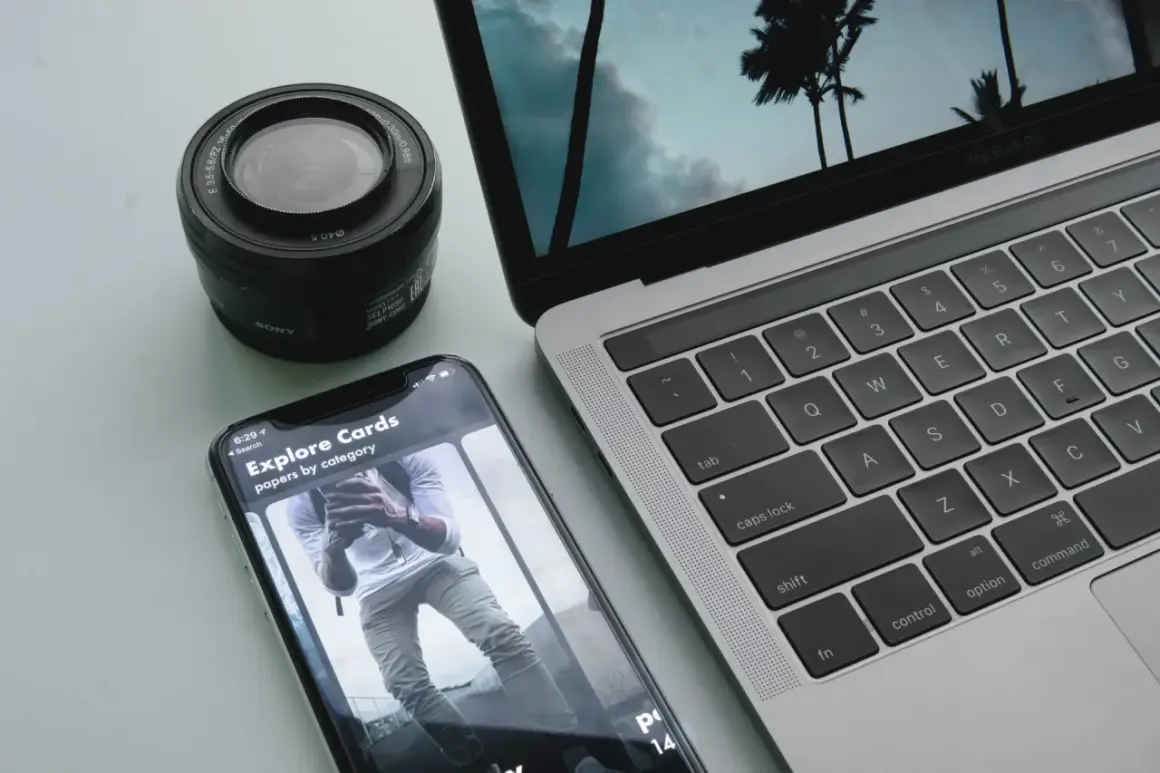
Najkrótsza droga zależy od aparatu, laptopa i liczby plików
- Kabel USB sprawdza się, gdy chcesz podłączyć aparat bez wyjmowania karty.
- Czytnik kart zwykle wygrywa szybkością, zwłaszcza przy dużych sesjach i plikach RAW.
- Wi-Fi ma sens przy kilku zdjęciach, ale przy większej paczce jest zazwyczaj zbyt wolne.
- Najczęstszy błąd to użycie kabla do ładowania zamiast kabla danych albo podłączenie przez hub USB.
- Po imporcie od razu zapisuj zdjęcia do uporządkowanego folderu i zrób kopię zapasową.
Która metoda transferu będzie najsensowniejsza w twoim przypadku
Ja zwykle zaczynam od prostego pytania: ile zdjęć mam przenieść i jakim sprzętem dysponuję. Jeśli zgrywasz pojedyncze kadry po sesji rodzinnej, kabel albo Wi-Fi mogą wystarczyć. Jeśli wracasz z kartą pełną RAW-ów, czytnik pamięci jest po prostu rozsądniejszy.
| Metoda | Kiedy wybrać | Plusy | Ograniczenia | Koszt orientacyjny |
|---|---|---|---|---|
| Kabel USB | Gdy nie chcesz wyjmować karty i aparat ma stabilne połączenie z komputerem | Wygodny, bez dodatkowych akcesoriów, działa z większością aparatów | Bywa wolniejszy, wymaga kabla danych, czasem kaprysi na hubach | 0-80 zł, jeśli potrzebujesz tylko przewodu lub zamiennika |
| Czytnik kart SD/microSD | Gdy zgrywasz dużo zdjęć, RAW-y lub wideo | Najszybszy, prosty, nie obciąża baterii aparatu | Trzeba wyjąć kartę, laptop musi mieć slot albo zewnętrzny reader | 25-120 zł, czytnik UHS-II: 120-250 zł |
| Wi-Fi / aplikacja producenta | Gdy chcesz przesłać kilka ujęć bez kabla | Wygoda, brak fizycznego podłączania | Wolniej, większe zużycie baterii, nie zawsze obsługuje pełny RAW | 0 zł, jeśli funkcja jest już w aparacie |
W praktyce najczęściej polecam prostą zasadę: kabel i Wi-Fi traktuj jako rozwiązania wygodne, a czytnik kart jako narzędzie do codziennej pracy. Gdy już wiesz, którą drogę wybrać, przejdź do konkretów i zgrywaj zdjęcia tak, by niczego nie uszkodzić.
Jak zgrać zdjęcia przez kabel USB krok po kroku
To najprostsza metoda, jeśli nie chcesz wyjmować karty pamięci. Działa w wielu aparatach Sony, Canon, Nikon, Fujifilm i innych markach, ale pod jednym warunkiem: używasz kabla do transmisji danych, a nie samego przewodu do ładowania. To drobiazg, który potrafi zmarnować dobrych kilka minut nerwów.
- Naładuj baterię aparatu albo podepnij zasilanie, jeśli model to wspiera.
- Wyłącz aparat przed podłączeniem kabla.
- Włóż kabel bezpośrednio do portu USB w laptopie, nie do huba ani klawiatury.
- Włącz aparat i poczekaj, aż system go wykryje.
- Otwórz folder ze zdjęciami w Eksploratorze plików, Finderze albo programie do importu.
- Skopiuj pliki do własnego folderu na dysku, zamiast zostawiać je w przypadkowym miejscu.
W wielu aparatach zdjęcia znajdziesz w folderze DCIM. To standardowy katalog, w którym trzymane są pliki z matrycy. Jeśli fotografujesz w RAW, pamiętaj, że taki plik zachowuje pełne dane obrazu i zwykle waży znacznie więcej niż JPEG, więc kopiowanie całej sesji może potrwać dłużej, niż się wydaje.
Ja zawsze sprawdzam jeszcze jedną rzecz: czy system naprawdę zakończył kopiowanie. Nie odłączaj aparatu w trakcie transferu, bo możesz uszkodzić pliki albo samą kartę. Gdy kabel działa, ale laptop nadal nie widzi urządzenia, najpierw zmień port USB i sprawdź, czy aparat nie wymaga ustawienia trybu komunikacji w menu. To często rozwiązuje problem szybciej niż reinstalacja czegokolwiek.
Dlaczego czytnik kart często wygrywa z kablem
Jeśli mam zgrać większą sesję, prawie zawsze wybieram czytnik kart. To rozwiązanie jest nie tylko wygodne, ale też zwykle najszybsze, szczególnie przy kartach UHS-I i UHS-II. Różnica robi się wyraźna przy setkach zdjęć, reportażu ślubnym, RAW-ach albo materiale wideo.
Czytnik ma też jedną ważną zaletę: nie rozładowuje baterii aparatu. Przy dłuższym zgrywaniu to ma znaczenie, zwłaszcza jeśli potem chcesz jeszcze przejrzeć ujęcia albo wrócić do pracy w terenie.
- Wyłącz aparat i wyjmij kartę pamięci.
- Włóż kartę do czytnika w laptopie albo do zewnętrznego czytnika USB-C/USB-A.
- Otwórz folder z kartą i odszukaj zdjęcia, najczęściej w katalogu
DCIM. - Skopiuj całą zawartość do docelowego folderu na dysku.
- Wysuń kartę bezpiecznie i dopiero potem wyjmij ją z czytnika.
Jeśli używasz microSD, pamiętaj o adapterze do pełnego formatu SD albo o czytniku, który obsługuje microSD bezpośrednio. Drobna rzecz, ale potrafi zatrzymać pracę dokładnie wtedy, kiedy chcesz tylko szybko zamknąć temat. Warto też wiedzieć, że szybki czytnik ma sens dopiero wtedy, gdy karta również jest szybka. Tanie karty potrafią ograniczyć cały transfer bardziej niż sam laptop.
Jest jeszcze jedna praktyczna zasada: nie formatuj karty na laptopie, jeśli chcesz jej dalej używać w aparacie. Najbezpieczniej sformatować ją później w samym aparacie, po zrobieniu kopii zapasowej. To utrzymuje zgodność systemu plików i zmniejsza ryzyko błędów w terenie. Gdy zależy ci na maksymalnej prędkości i przewidywalności, czytnik jest po prostu najrozsądniejszym wyborem.
Kiedy bezprzewodowy transfer ma sens, a kiedy tylko spowalnia pracę
Przesyłanie zdjęć przez Wi-Fi wygląda atrakcyjnie, bo nie wymaga kabli ani wyjmowania karty. W praktyce to jednak metoda do zadań lekkich, nie masowych. Ja używam jej wtedy, gdy chcę szybko wysłać kilka kadrów, zgrać zdjęcia w podróży albo podglądnąć materiał bez rozkładania całego stanowiska.
Ważne doprecyzowanie: Bluetooth zwykle służy głównie do parowania i zdalnego sterowania, a nie do szybkiego zgrywania dużej liczby plików. Właściwy transfer zdjęć najczęściej idzie przez Wi-Fi i wymaga aplikacji producenta albo modułu sieciowego w aparacie.
- To dobry wybór, gdy chcesz przesłać kilka JPEG-ów bez wyciągania karty.
- To słaby wybór, gdy wracasz z dużą liczbą RAW-ów albo filmów 4K.
- Transfer bezprzewodowy bardziej obciąża baterię aparatu.
- Stabilność połączenia bywa różna, zwłaszcza w zatłoczonych sieciach Wi-Fi.
Jeśli fotografujesz amatorsko i zależy ci na wygodzie, Wi-Fi bywa wystarczające. Jeśli jednak chcesz później obrabiać zdjęcia, drukować je albo archiwizować, nie budowałbym całego workflow na bezprzewodowym kopiowaniu. Przy większych plikach RAW, które mogą zajmować od około 20 do 60 MB każdy, różnica czasu i komfortu staje się bardzo odczuwalna. Właśnie dlatego bezprzewodowość dobrze traktować jako dodatek, a nie podstawowy kanał pracy.
Co robić, gdy laptop nie widzi aparatu
To jeden z najczęstszych problemów i rzadko oznacza poważną awarię. Najczęściej winny jest kabel, port USB, tryb połączenia albo zbyt słaba bateria. Z mojego doświadczenia wynika, że warto iść po kolei, zamiast od razu zakładać najgorsze.
Laptop nie wykrywa aparatu
Najpierw sprawdź, czy kabel na pewno obsługuje transmisję danych. Potem podłącz aparat bezpośrednio do laptopa, najlepiej do innego portu USB. Jeśli to możliwe, wyłącz huby, przedłużacze i stacje dokujące. W wielu aparatach pomaga też ponowne włączenie urządzenia po podłączeniu kabla oraz naładowanie baterii do wyższego poziomu.
Widzę aparat, ale nie widać zdjęć
W takiej sytuacji problem często leży w sposobie dostępu do plików. Czasem system pokazuje samo urządzenie, ale nie otwiera folderu automatycznie. Wejdź ręcznie do katalogu z kartą pamięci i sprawdź, czy zdjęcia nie są schowane w DCIM albo w podfolderze utworzonym przez aparat. Jeśli pracujesz na RAW-ach, upewnij się też, że program, którego używasz, obsługuje format z twojego modelu aparatu.
Przeczytaj również: Jaki aparat do filmowania? Wybierz idealny sprzęt dla siebie
Kopiowanie przerywa się w połowie
Tu najczęściej zawodzi zasilanie, karta albo połączenie. Nie odłączaj aparatu w trakcie zapisu, nie ruszaj karty, gdy dioda aktywności miga, i nie przenoś dużych paczek na słabym readerze. Jeśli problem wraca, skopiuj zdjęcia partiami i sprawdź kartę w aparacie po wykonaniu kopii zapasowej. Gdy błędy pojawiają się regularnie, karta może być już zużyta i lepiej jej nie forsować.
Jeśli korzystasz z systemu Windows, po kłopotach z wykrywaniem sprzętu często pomaga też zwykłe odłączenie i ponowne podłączenie, zmiana portu albo restart laptopa. Na Macu podobnie: czasem wystarczy zamknąć program do importu i uruchomić go ponownie. Najważniejsze jest to, by nie próbować wszystkich rzeczy naraz, bo wtedy trudniej ustalić, co naprawdę zadziałało. Ta sama zasada przydaje się także po imporcie, kiedy trzeba zadbać o porządek w plikach.
Jak uporządkować zdjęcia po imporcie, żeby nie zgubić materiału
Sam transfer to dopiero połowa roboty. Druga połowa zaczyna się wtedy, gdy zdjęcia trafiają już na dysk. Ja zawsze układam je od razu w logiczną strukturę, bo późniejsze szukanie po losowych folderach jest stratą czasu, a przy większej liczbie sesji także źródłem błędów.
Najprostszy schemat, który działa, to podział na rok, miesiąc i temat. Przykład: 2026/05/sesja_portretowa albo 2026/05/reportaz_warsztaty. Taki układ ułatwia nie tylko archiwizację, ale też późniejszy eksport do obróbki albo druku.
- Nadawaj folderom nazwy, które coś znaczą, zamiast zostawiać je jako
IMG_1234. - Trzymaj oryginały i kopię roboczą osobno.
- Jeśli fotografujesz RAW + JPEG, nie rozdzielaj plików bez potrzeby.
- Zrób kopię zapasową na drugi dysk lub do chmury zanim sformatujesz kartę.
Warto pamiętać, że zdjęcia z aparatu bywają ciężkie. Pojedynczy plik RAW może mieć kilkadziesiąt megabajtów, więc po jednej większej sesji na dysku potrafi szybko zebrać się kilkanaście lub nawet kilkadziesiąt gigabajtów materiału. Dlatego dobra organizacja nie jest „estetycznym dodatkiem”, tylko realnym ułatwieniem pracy. Jeśli później obrabiasz zdjęcia w programie takim jak Lightroom Classic, sensownie ustawiony folder docelowy i import z karty lub czytnika oszczędzają sporo klikania.
Mój najpraktyczniejszy schemat po sesji
Jeśli mam do zgrania kilka zdjęć na szybko, używam kabla lub Wi-Fi. Jeśli wracam z pełną kartą i zależy mi na czasie, biorę czytnik. Taki układ jest prosty, ale właśnie dlatego działa najlepiej: nie zmusza mnie do walki ze sprzętem wtedy, gdy chcę po prostu zabezpieczyć materiał.
Gdybym miał wskazać jedną radę, która najbardziej skraca cały proces, to byłaby ona taka: zadbaj o dobry czytnik kart i stały system folderów. To daje większą różnicę niż większość „sprytnych trików” z menu aparatu. Dzięki temu zgrywanie zdjęć z aparatu na laptop staje się zwykłą, przewidywalną częścią pracy, a nie osobnym problemem do rozwiązania po każdej sesji.