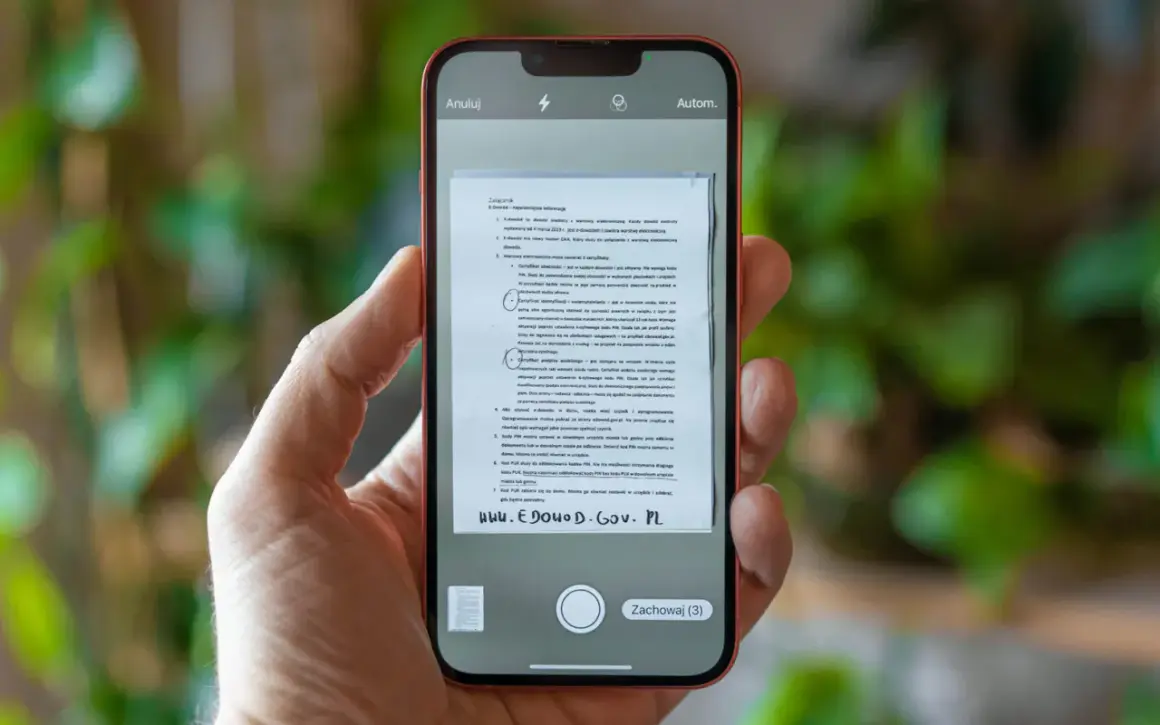
Najkrótsza odpowiedź i najważniejsze warunki drukowania z telefonu
- Tak - w większości przypadków wydruk z telefonu jest możliwy przez Wi-Fi lub Wi-Fi Direct.
- Na iPhonie najprościej działa AirPrint, a na Androidzie - wbudowana obsługa druku lub Mopria.
- Telefon i drukarka muszą zwykle być w tej samej sieci, inaczej urządzenie może się nie wykryć.
- Nie każda aplikacja ma przycisk drukowania, więc czasem trzeba otworzyć plik w innej aplikacji lub zapisać go jako PDF.
- Przy zdjęciach najważniejsze są: oryginalna jakość pliku, właściwe proporcje i kontrola kadru.
Druk z telefonu działa, ale pod jednym warunkiem
Najprościej myśleć o tym tak: telefon nie drukuje sam z siebie, tylko wysyła plik do drukarki, która musi rozumieć ten sposób komunikacji. W iPhone’ach rolę tę pełni AirPrint, a w Androidzie zwykle wbudowana usługa drukowania albo Mopria. Jeśli drukarka nie ma takiej obsługi, da się znaleźć obejście, ale łatwo wtedy wejść w niepotrzebne kombinowanie.
W praktyce największe znaczenie mają trzy rzeczy: zgodność systemu z drukarką, ta sama sieć Wi-Fi i to, czy aplikacja w ogóle oferuje drukowanie. To właśnie dlatego jednemu użytkownikowi wszystko działa od razu, a drugi traci czas na sprawdzanie kabli, kont i ustawień, choć problem leży wyłącznie w braku kompatybilności. Z tego powodu najlepiej zacząć od prostego sprawdzenia, a dopiero potem szukać bardziej nietypowych rozwiązań.
Gdy ten fundament jest ustawiony, sam proces drukowania zwykle zajmuje mniej niż minutę. Następny krok to już tylko praktyka na iPhonie i Androidzie.
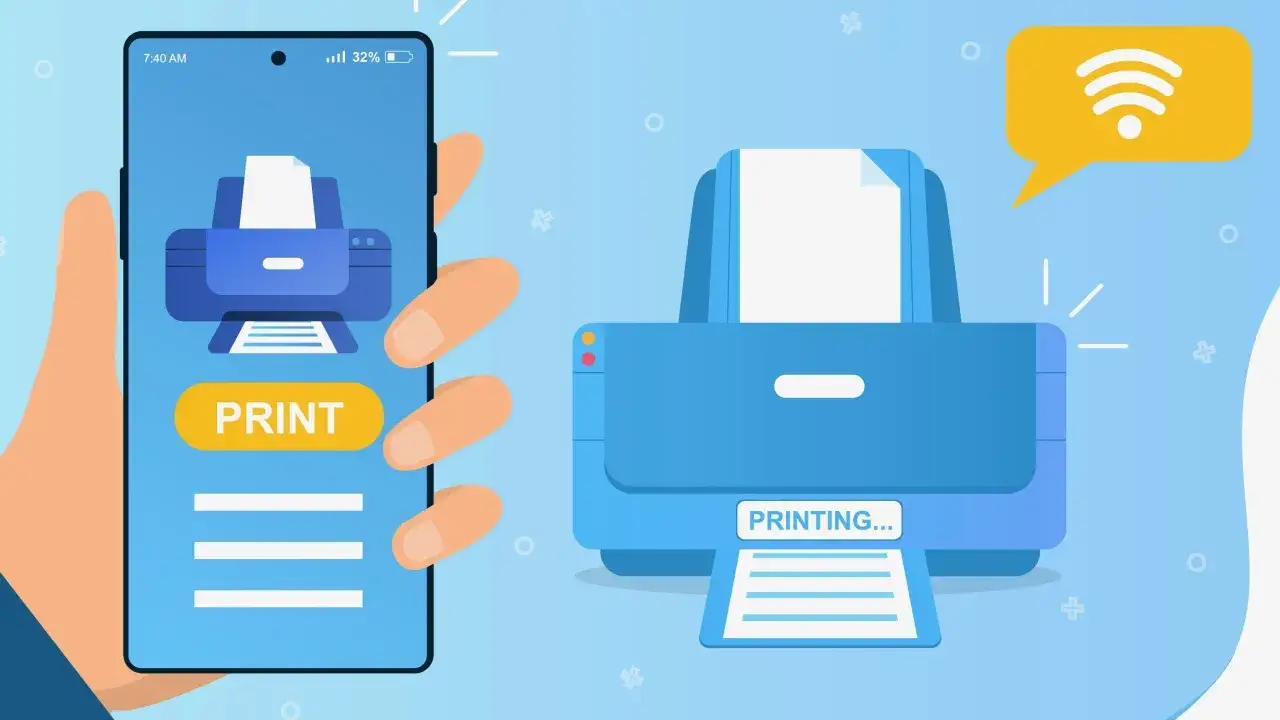
Jak wydrukować plik z telefonu krok po kroku
Jeśli chcesz po prostu wysłać dokument albo zdjęcie na drukarkę, najczęściej wystarczą dosłownie trzy lub cztery dotknięcia ekranu. Różnica między iPhonem a Androidem polega głównie na miejscu, w którym ukryto opcję drukowania.
Na iPhonie
- Otwórz zdjęcie, plik PDF, maila albo stronę w aplikacji, z której chcesz drukować.
- Stuknij przycisk udostępniania albo menu czynności.
- Wybierz opcję Drukuj.
- Wskaż drukarkę AirPrint z listy.
- Ustaw liczbę kopii, zakres stron, format papieru, kolor lub druk dwustronny, jeśli są dostępne.
- Potwierdź wydruk.
Na iPhonie dobrze działa to zwłaszcza z aplikacjami systemowymi, takimi jak Zdjęcia, Poczta, Safari czy Pliki. Jeśli drukujesz zdjęcie, sprawdź wcześniej, czy aplikacja nie przycina go do innego kadru niż ten, który widzisz na ekranie.
Na Androidzie
- Otwórz plik w aplikacji, z której chcesz drukować - na przykład w Chrome, Gmailu, Dysku Google, Adobe Acrobat Reader albo aplikacji z galerią.
- Wejdź w menu aplikacji lub w opcję udostępniania.
- Wybierz Drukuj.
- Jeśli drukarka nie jest jeszcze widoczna, sprawdź w ustawieniach telefonu sekcję drukowania i włącz odpowiednią usługę.
- Wybierz drukarkę, ustaw podstawowe parametry i potwierdź.
Na Androidzie sposób dojścia do opcji może się różnić między producentami, ale logika jest ta sama: otwierasz plik, wybierasz drukowanie, wskazujesz urządzenie i zatwierdzasz zadanie. W niektórych modelach działa to od razu po połączeniu z siecią, a w innych trzeba najpierw aktywować usługę drukowania w ustawieniach.
Przeczytaj również: Najlepszy druk na folii w Poznaniu - porównaj usługi i ceny
Gdy nie widzisz opcji drukowania
To częsty problem i zwykle nie oznacza awarii drukarki. Najpierw sprawdzam, czy plik da się otworzyć w innej aplikacji, bo część programów po prostu nie ma przycisku drukowania. Jeśli to nie pomaga, zapisuję dokument jako PDF i otwieram go ponownie - PDF najczęściej zachowuje układ najlepiej i jest najpewniejszy przy wysyłaniu do drukarki.
Warto też pamiętać, że niektóre komunikatory mocno kompresują zdjęcia. Jeśli drukujesz fotografię, lepiej sięgnąć po oryginał z galerii niż po obraz przesłany przez czat. To drobiazg, który realnie wpływa na ostrość i szczegóły.
Gdy sam mechanizm jest już jasny, sensownie jest porównać dostępne metody, bo nie każda sprawdzi się równie dobrze w każdej sytuacji.
Która metoda drukowania sprawdza się najlepiej
Jeśli mam wybrać metodę bez zbędnego kluczenia, stawiam na tę, która jest najbliżej natywnej obsługi telefonu. Im mniej dodatkowych aplikacji i pośredników, tym mniej problemów przy pierwszym wydruku.
| Metoda | Kiedy działa najlepiej | Mocne strony | Ograniczenia |
|---|---|---|---|
| AirPrint | iPhone i iPad z drukarką zgodną z AirPrint | Bez sterowników, szybka konfiguracja, mało błędów | Wymaga kompatybilnej drukarki i tej samej sieci Wi-Fi |
| Wbudowane drukowanie w Androidzie / Mopria | Większość współczesnych telefonów z Androidem i zgodna drukarka | Działa bez dodatkowych kabli, obsługuje popularne formaty plików | Starsze telefony lub drukarki mogą wymagać dodatkowej konfiguracji |
| Aplikacja producenta | Gdy system nie wykrywa drukarki albo chcesz więcej opcji | Często daje skanowanie, status tuszu i dodatkowe ustawienia | Trzeba instalować kolejną aplikację i czasem zakładać konto |
| USB z przejściówką OTG | Awaryjnie, gdy Wi-Fi nie działa lub drukarka nie ma sieci | Może uratować sytuację offline | Mniej wygodne, zależne od modelu i zgodności sprzętu |
Jeżeli drukujesz okazjonalnie, AirPrint lub wbudowana usługa Androida zwykle będą najlepszym wyborem. Aplikacja producenta jest sensowna wtedy, gdy system nie wykrywa sprzętu albo gdy chcesz mieć większą kontrolę nad ustawieniami. Starsze poradniki o chmurze i zewnętrznych usługach często wprowadzają dziś więcej chaosu niż pożytku, więc traktuję je raczej jako ciekawostkę niż realną instrukcję.
Najlepsza metoda to jednak nie tylko wybór technologii, ale też rozwiązanie typowych problemów z wykrywaniem urządzeń. I właśnie tu wiele osób traci najwięcej czasu.
Co zrobić, gdy drukarka nie pojawia się na liście
Jeśli telefon nie widzi drukarki, nie zakładam od razu awarii. Najczęściej problem jest banalny: różne sieci Wi-Fi, wyłączona usługa drukowania albo chwilowy błąd komunikacji między urządzeniami. W praktyce zwykły restart telefonu i drukarki potrafi załatwić sprawę szybciej niż pół godziny grzebania w menu.- Sprawdź, czy telefon i drukarka są w tej samej sieci Wi-Fi.
- Upewnij się, że drukarka jest włączona i gotowa do pracy, a nie uśpiona po dłuższym bezruchu.
- Na Androidzie sprawdź, czy usługa drukowania jest aktywna w ustawieniach systemu.
- Uruchom ponownie telefon, drukarkę i router, jeśli problem wraca.
- Jeśli masz drukarkę z aplikacją producenta, dodaj ją tam ręcznie.
- Spróbuj Wi-Fi Direct, gdy zwykła sieć domowa nie daje stabilnego połączenia.
Warto też uważać na sieć gościnną. W wielu domach i biurach urządzenia podłączone do takiej sieci nie widzą się nawzajem, więc drukarka pozostaje niewidoczna mimo poprawnego połączenia z internetem. To jeden z tych szczegółów, które wydają się drobne, a blokują cały proces.
Jeśli sprzęt już działa, następnym krokiem jest dopracowanie samego pliku. Przy zdjęciach i dokumentach to właśnie jakość materiału wejściowego decyduje o tym, czy wydruk będzie wyglądał profesjonalnie.
Jak przygotować zdjęcia i dokumenty, żeby wydruk nie rozczarował
Przy drukowaniu z telefonu najczęściej widzę dwa błędy: zbyt małą rozdzielczość zdjęcia i nieuwagę przy kadrowaniu. Telefonowy ekran potrafi ukryć słabą jakość, ale papier już nie wybacza. Dlatego do zdjęć podchodzę bardziej jak do materiału do wywołania niż zwykłego pliku do wysłania.
Jeśli drukujesz fotografię w formacie 10 x 15 cm, sensowny punkt odniesienia to około 1200 x 1800 px. To odpowiada mniej więcej 300 dpi i daje solidny efekt w standardowym odbitkowym rozmiarze. Dla 13 x 18 cm warto celować w okolice 1535 x 2126 px. Przy mniejszych wymiarach część telefonów i tak poradzi sobie dobrze, ale widać wtedy, czy plik był źródłowo przygotowany, czy tylko „przeżył” kompresję z komunikatora.
- Wysyłaj do druku oryginalne zdjęcia, nie zrzuty ekranu i nie pliki po kompresji z czatu.
- Sprawdź proporcje kadru, bo aplikacja może obciąć krawędzie przy dopasowaniu do papieru.
- Jeśli drukujesz dokument, najlepiej najpierw zapisać go jako PDF.
- Przy zdjęciach wyłącz nadmierne filtry upiększające i automatyczne poprawki, jeśli zależy Ci na wiernym kolorze.
- Do większej liczby odbitek zrób najpierw jeden próbny wydruk, zwłaszcza gdy ważna jest tonacja skóry lub głębia czerni.
W przypadku dokumentów PDF ma jedną przewagę, która jest niedoceniana: trzyma układ strony. To ważne przy CV, formularzach, biletach, instrukcjach i każdej treści, w której margines czy przesunięcie jednego akapitu mają znaczenie. Jeżeli plik ma być po prostu czytelny i przewidywalny, PDF jest najbezpieczniejszą ścieżką.
Po takiej kontroli łatwiej też zdecydować, kiedy telefon jest naprawdę wygodnym narzędziem, a kiedy lepiej wrócić do większego ekranu.
Kiedy telefon wystarczy, a kiedy lepiej sięgnąć po komputer
Telefon świetnie sprawdza się przy szybkich zadaniach. Sam użyłbym go bez wahania do jednego dokumentu, biletu, potwierdzenia zamówienia albo pojedynczego zdjęcia. Gdy jednak sprawa robi się bardziej techniczna, komputer daje po prostu większą kontrolę.
- Telefon wybieram do jednej lub kilku stron, gdy liczy się szybkość.
- Komputer wybieram do większych paczek, zwłaszcza przy 20-30 stronach i więcej.
- Telefon wystarcza do prostych zdjęć, ale komputer lepiej kontroluje kadrowanie i układ wielu odbitek.
- Komputer jest wygodniejszy, gdy potrzebujesz niestandardowych marginesów, układów wielostronicowych albo precyzyjnego druku dwustronnego.
- Przy materiałach do publikacji, portfolio lub ważnych odbitkach lepiej unikać improwizacji na małym ekranie.
W skrócie: telefon wygrywa wygodą, komputer - precyzją. Jeśli druk jest jednorazowy i prosty, mobilny wariant ma więcej sensu. Jeśli jednak zależy Ci na powtarzalnym efekcie, szczególnie przy fotografii lub estetycznych materiałach, większy ekran i pełniejszy podgląd często oszczędzają więcej czasu, niż zabierają.
To prowadzi do najpraktyczniejszej części całego tematu: co naprawdę warto mieć, żeby wydruk z telefonu działał bez niepotrzebnych prób.
Najbardziej bezproblemowy zestaw do drukowania z telefonu
Jeśli miałbym wskazać konfigurację, która najrzadziej sprawia kłopoty, wybrałbym drukarkę z Wi-Fi, AirPrint lub Mopria oraz telefon połączony z tą samą siecią domową. To nie jest najbardziej efektowne rozwiązanie, ale właśnie takie zwykle działa od razu. Im mniej ręcznych sterowników i dziwnych obejść, tym spokojniejszy pierwszy wydruk.
Przy zakupie drukarki patrzę dziś przede wszystkim na trzy rzeczy: wsparcie dla druku mobilnego, łatwość wykrywania w sieci i sensowną aplikację producenta. Jeśli drukarka ma obsługiwać także zdjęcia, dobrze, żeby pozwalała wygodnie ustawić format papieru, bezramkowy wydruk i podstawowe korekty. To drobne elementy, ale w praktyce decydują o tym, czy druk z telefonu jest wygodą, czy kolejnym technicznym obowiązkiem.
Najkrócej mówiąc: tak, z telefonu da się drukować bez problemu, ale najpewniejsza droga prowadzi przez zgodną drukarkę, prostą sieć Wi-Fi i plik przygotowany bez przypadkowej kompresji. Jeśli te trzy warunki są spełnione, cały proces jest zwykle szybki, przewidywalny i zaskakująco mało kłopotliwy.