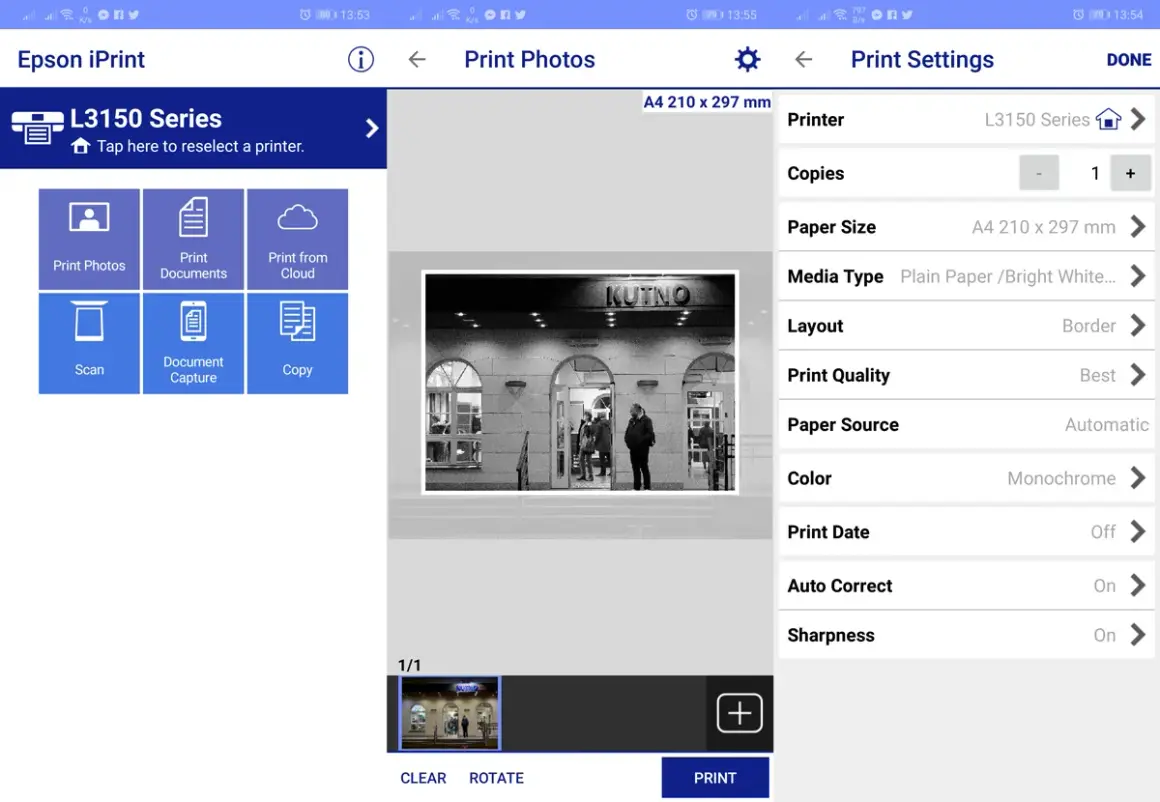
Druk z telefonu nie musi oznaczać walki z komputerem. Na pytanie, czy można drukować z telefonu przez USB, odpowiedź brzmi: tak, ale tylko w określonych konfiguracjach, bo liczy się nie sam kabel, lecz zgodność telefonu, drukarki i aplikacji. Poniżej rozkładam to na prosty schemat: kiedy USB działa, jak je uruchomić i kiedy lepiej od razu postawić na Wi-Fi.
Najważniejsze wnioski o druku z telefonu
- Na Androidzie druk przez USB bywa możliwy, ale zwykle wymaga trybu OTG, zgodnej drukarki i właściwej aplikacji.
- W systemowych usługach druku Androida USB nie jest standardową drogą, dlatego zwykły kabel często nie wystarcza.
- Na iPhonie druk mobilny opiera się głównie na AirPrint i sieci, a nie na bezpośrednim kablu do drukarki.
- Najczęściej problemem nie jest sam telefon, tylko brak wsparcia po stronie drukarki albo użycie złego kabla.
- Jeśli drukujesz regularnie, Wi-Fi Direct albo AirPrint zwykle są wygodniejsze niż walka z USB.
Kiedy druk z telefonu przez USB ma sens
Ja patrzę na to tak: USB działa tylko wtedy, gdy telefon potrafi zachować się jak host, a drukarka umie przyjąć dane w takim trybie. To właśnie oznacza OTG, czyli możliwość podłączenia telefonu do urządzenia peryferyjnego w roli „komputera nadrzędnego”. Bez tego zwykły kabel do ładowania niczego nie załatwi.
Najprościej mówiąc, są trzy typowe scenariusze. W pierwszym Android współpracuje z drukarką przez OTG i dedykowaną aplikację producenta. W drugim telefon i drukarka dogadują się po Wi-Fi Direct albo w lokalnej sieci. W trzecim, najczęstszym na iPhonie, druk odbywa się przez AirPrint, czyli bezpośrednio z poziomu sieci.
| Scenariusz | Szansa powodzenia | Co jest potrzebne | Mój wniosek |
|---|---|---|---|
| Android + drukarka z obsługą OTG | Wysoka, jeśli sprzęt jest zgodny | Adapter OTG, aplikacja producenta, odpowiedni kabel | To najbliższe temu, co większość osób rozumie jako druk „po USB” |
| Android + zwykła drukarka sieciowa | Średnia do wysokiej | Wi-Fi Direct lub ta sama sieć lokalna | Często prostsze niż kombinowanie z kablem |
| iPhone + drukarka USB | Niska w standardowym użyciu | AirPrint albo połączenie sieciowe | USB nie jest tu naturalną drogą |
Jeśli masz Androida, warto od razu założyć, że nie każdy model i nie każda drukarka zadziała tak samo. Jeśli masz iPhone’a, myśl raczej o AirPrint niż o kablu. Skoro to już jasne, przejdę do samego podłączenia krok po kroku.
Jak podłączyć telefon do drukarki po USB krok po kroku
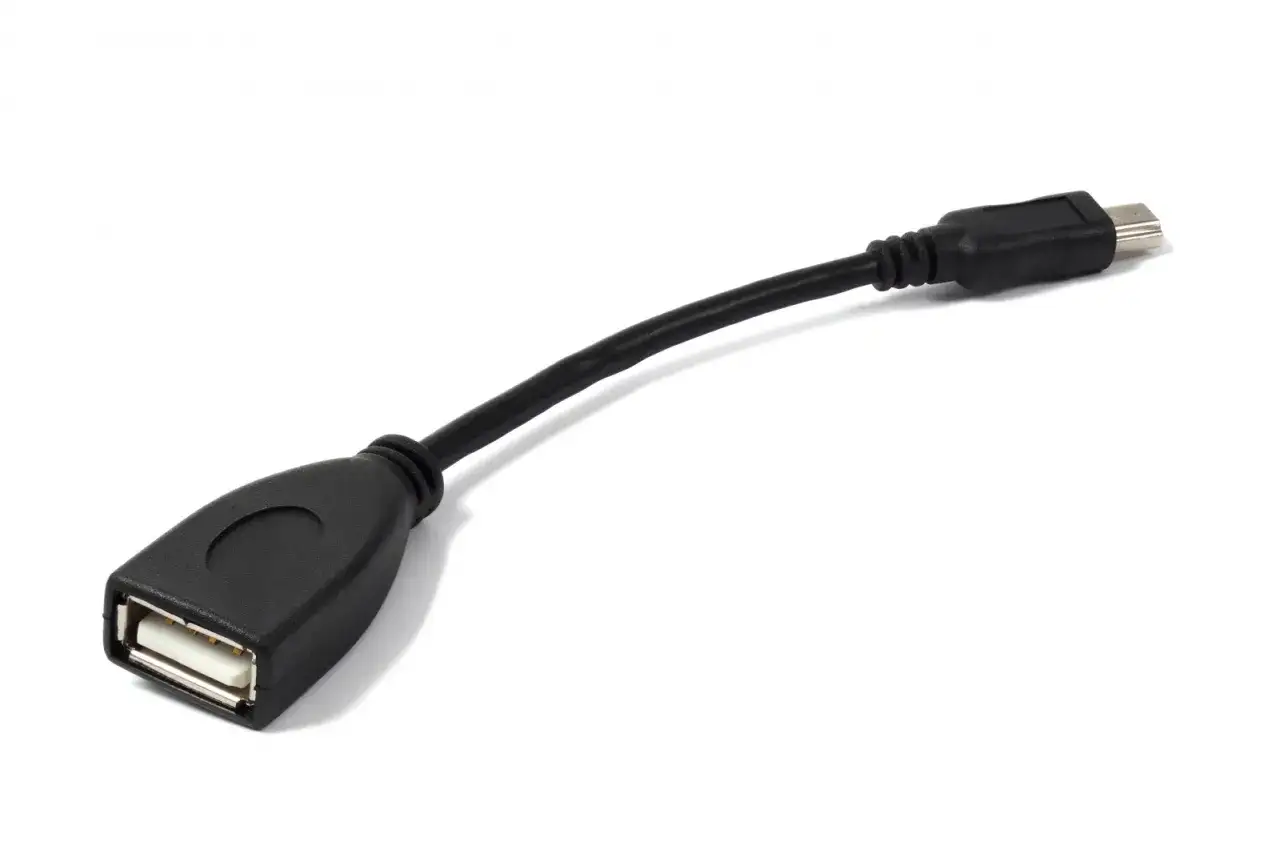
W praktyce najwięcej zależy od tego, czy używasz adaptera OTG, a nie zwykłego przewodu. Telefon z USB-C albo starszym micro-USB nie zawsze potrafi samodzielnie „dogadać się” z drukarką, jeśli kabel nie wspiera odpowiedniego trybu pracy. To drobiazg, który często decyduje o sukcesie albo porażce.
- Sprawdź, czy telefon obsługuje OTG lub tryb host USB.
- Użyj adaptera OTG, jeśli potrzebujesz przejścia z USB-C lub micro-USB na pełne USB drukarki.
- Podłącz drukarkę do zasilania i włącz ją przed próbą drukowania.
- Zainstaluj aplikację producenta drukarki albo włącz usługę druku w telefonie.
- Otwórz zdjęcie, PDF lub dokument i wybierz opcję udostępniania albo drukowania.
- Wybierz drukarkę, ustaw liczbę kopii, format papieru i uruchom wydruk testowy.
Jeżeli masz drukarkę konkretnej marki, zacząłbym właśnie od jej aplikacji. Wiele urządzeń mobilnych najlepiej współpracuje z własnym plug-inem producenta, bo wtedy telefon widzi drukarkę w sposób bardziej przewidywalny. To nie jest ozdobnik, tylko realna różnica w kompatybilności.
Warto też pamiętać, że nie wszystkie aplikacje pozwalają drukować bezpośrednio. Zdjęcia, PDF-y, Gmail czy pliki w chmurze zwykle radzą sobie dobrze, ale niektóre aplikacje firm trzecich mają tylko eksport lub udostępnianie. Jeśli coś nie działa, problemem bywa właśnie aplikacja, a nie drukarka. Teraz zobaczmy, gdzie najczęściej wszystko się rozjeżdża.
Dlaczego połączenie nie działa mimo kabla
Najczęstszy błąd jest banalny: ktoś wpina telefon zwykłym kablem USB i oczekuje, że drukarka sama się pojawi. W praktyce to rzadko działa, bo kabel do ładowania nie jest tym samym co kabel do pracy w trybie OTG. Drugi klasyk to założenie, że każda drukarka z portem USB obsłuży telefon tak samo jak komputer.
| Problem | Co to zwykle oznacza | Co zrobić |
|---|---|---|
| Telefon ładuje się, ale drukarka nie reaguje | Brak trybu OTG albo zły adapter | Sprawdź inny adapter, najlepiej certyfikowany OTG |
| Drukarka nie pojawia się na liście | Brak wsparcia po stronie drukarki lub aplikacji | Włącz aplikację producenta albo spróbuj Wi-Fi Direct |
| Opcja Drukuj zniknęła w aplikacji | Aplikacja nie obsługuje wydruku | Eksportuj plik do PDF lub użyj innej aplikacji |
| Wydruk jest obcięty albo źle przeskalowany | Zły format papieru, orientacja lub marginesy | Sprawdź ustawienia podglądu wydruku przed wysłaniem |
| Połączenie działa tylko czasami | Niestabilny kabel, słabe zasilanie albo konflikt usług druku | Ogranicz liczbę aktywnych usług i przetestuj inny kabel |
W usługach takich jak Mopria drukowanie opiera się głównie na Wi-Fi Direct albo lokalnej sieci, a USB i USB-OTG nie są wspierane bezpośrednio. To ważna granica, bo pokazuje, że sam system Android nie traktuje USB jako domyślnego kanału druku. Z kolei Apple opiera druk mobilny na AirPrint, czyli na sieci Wi-Fi lub przewodowej, a nie na bezpośrednim kablu do drukarki.
Jeśli więc coś nie działa po kablu, nie zakładaj od razu awarii telefonu. Często po prostu próbujesz użyć metody, której dany zestaw sprzętowy w ogóle nie wspiera. To prowadzi do ważniejszego pytania: czy USB rzeczywiście jest najlepszym wyborem.
USB, Wi-Fi Direct i AirPrint w praktyce
Tu robi się ciekawie, bo wybór metody ma większe znaczenie niż sama nazwa połączenia. Dla jednych USB będzie wygodne, bo drukują raz na jakiś czas bez internetu. Dla innych po prostu będzie niepotrzebnym komplikowaniem życia. Ja zwykle oceniam to po trzech kryteriach: wygoda, kompatybilność i powtarzalność.
| Metoda | Kiedy wygrywa | Zalety | Ograniczenia |
|---|---|---|---|
| USB OTG | Gdy chcesz drukować bez sieci i masz zgodny sprzęt | Nie wymaga Wi-Fi, bywa szybkie w konfiguracji jednorazowej | Działa tylko z wybranymi drukarkami i aplikacjami |
| Wi-Fi Direct lub sieć lokalna | Gdy drukujesz regularnie z wielu urządzeń | Wygoda, większa kompatybilność, brak kabli | Trzeba skonfigurować sieć albo tryb bezpośredni |
| AirPrint | Gdy używasz iPhone’a lub iPada | Prosty wybór drukarki, mało ustawiania, dobra stabilność | Wymaga drukarki zgodnej z AirPrint |
Jeśli korzystasz z Androida, najczęściej sensowniej jest iść w stronę druku sieciowego niż upierać się przy kablu. W systemowych usługach wszystko kręci się wokół drukarek, które odbierają dane przez Wi-Fi lub sieć mobilną, a nie przez zwykłe USB. Jeżeli masz iPhone’a, sprawa jest jeszcze prostsza: AirPrint jest po prostu naturalną ścieżką, a nie dodatkiem do niej.
To nie znaczy, że USB jest złe. Oznacza tylko, że jest bardziej wymagające i mniej uniwersalne. Zanim więc kupisz adapter albo zaczniesz szukać „magicznej” aplikacji, warto podejść do tematu praktycznie. I właśnie o tym jest ostatnia część.
Co polecam, gdy chcesz wydrukować bez zbędnych prób
Gdybym miał doradzić jedną rzecz, powiedziałbym: najpierw sprawdź model telefonu i drukarki, dopiero potem kupuj kabel. Adapter OTG to zwykle wydatek rzędu kilkunastu złotych, więc sam koszt wejścia jest mały. Problem zaczyna się wtedy, gdy okazuje się, że drukarka nie wspiera danego trybu i trzeba przejść na inne rozwiązanie.
- Jeśli masz Androida i drukarkę z obsługą OTG, USB ma sens przy okazjonalnym drukowaniu bez sieci.
- Jeśli drukujesz częściej, wybierz Wi-Fi Direct albo druk przez lokalną sieć.
- Jeśli korzystasz z iPhone’a, postaw na AirPrint i drukarkę zgodną z tą technologią.
- Jeśli kupujesz drukarkę w 2026 roku, szukaj modelu z wyraźnym wsparciem dla druku mobilnego, a nie tylko z portem USB.
- Jeśli chcesz uniknąć niespodzianek, sprawdź też, czy aplikacja do drukowania obsługuje PDF, zdjęcia i podstawowe ustawienia strony.
Na końcu wszystko sprowadza się do prostego wyboru: albo chcesz jednorazowo obejść się bez komputera, albo potrzebujesz rozwiązania, które działa zawsze i bez kombinowania. W pierwszym wariancie USB OTG bywa wystarczające. W drugim lepiej zaufać Wi-Fi, AirPrint lub aplikacji producenta. Jeśli nadal zastanawiasz się, czy można drukować z telefonu przez USB, moja praktyczna odpowiedź brzmi: tak, ale tylko wtedy, gdy cały zestaw jest do tego przygotowany. Do codziennego użytku wygodniejszy i pewniejszy będzie jednak druk sieciowy.