Drukowanie z telefonu da się dziś ogarnąć bez komputera, ale najpierw trzeba wiedzieć, które rozwiązanie pasuje do twojej drukarki. W praktyce wszystko rozbija się o trzy rzeczy: system telefonu, łączność urządzenia i to, czy sprzęt obsługuje AirPrint, usługę drukowania albo aplikację producenta. Gdy pojawia się pytanie, czy można podłączyć drukarkę do telefonu, odpowiedź jest twierdząca, ale nie każdy model łączy się tak samo wygodnie.
Najważniejsze rzeczy, które warto wiedzieć przed pierwszym wydrukiem
- iPhone najczęściej drukuje przez AirPrint, czyli bez instalowania sterowników.
- Android zwykle korzysta z systemowej usługi drukowania, Moprii lub aplikacji producenta.
- Najstabilniejsze połączenie to zazwyczaj ta sama sieć Wi‑Fi dla telefonu i drukarki.
- USB-OTG bywa ratunkiem, gdy drukarka nie ma Wi‑Fi albo sieć sprawia problemy.
- Najczęstsze błędy to zła sieć, wyłączona usługa drukowania i brak zgodności konkretnej aplikacji z drukowaniem.
Najpierw sprawdź, jaką drogę obsługuje twoja drukarka
Nie zaczynam od ustawień telefonu, tylko od samego sprzętu. To właśnie drukarka decyduje, czy połączysz się po Wi‑Fi, przez aplikację producenta, czy tylko kablem. W 2026 roku najwygodniejsze są rozwiązania bezsterownikowe, czyli takie, które nie wymagają ręcznego doinstalowywania sterowników ani kombinowania z komputerem pośredniczącym.
| Metoda | Kiedy działa najlepiej | Plusy | Ograniczenia |
|---|---|---|---|
| AirPrint | iPhone i drukarka zgodna z AirPrint | Najprostsza obsługa, brak sterowników, szybkie wykrywanie urządzenia | Wymaga zgodnej drukarki i zwykle tej samej sieci Wi‑Fi |
| Systemowa usługa drukowania / Mopria | Android i nowsza drukarka sieciowa | Wiele modeli działa od razu, bez osobnej konfiguracji w aplikacji producenta | Nie każda drukarka jest obsługiwana równie dobrze, zależy też od wersji Androida i nakładki systemowej |
| Aplikacja producenta | Gdy drukarka ma własną aplikację do obsługi | Często daje więcej opcji, np. skanowanie, poziom tuszu, konserwację | Trzeba zainstalować dodatkową aplikację i zalogować się do właściwej sieci |
| USB-OTG lub kabel | Gdy nie ma Wi‑Fi albo sieć jest niestabilna | Przydatne w terenie i przy starszym sprzęcie | Wymaga zgodności telefonu, adaptera i drukarki, a czasem nie działa w ogóle |
Jeśli na obudowie, w instrukcji albo w specyfikacji widzisz AirPrint, Mopria lub nazwę aplikacji producenta, jesteś już o krok dalej niż większość osób. To właśnie od tego zależy, czy wszystko załatwisz w dwie minuty, czy spędzisz kwadrans na zgadywaniu, dlaczego urządzenia się nie widzą. Teraz przejdę do tego, jak rozpoznać właściwy wariant dla iPhone’a i Androida.
Jak rozpoznać właściwy wariant na iPhonie i Androidzie
Na iPhonie sprawa jest zwykle najprostsza, bo Apple opiera drukowanie na AirPrint. Apple przypomina, że iPhone i drukarka muszą być w tej samej sieci Wi‑Fi, a sama funkcja działa bez instalowania dodatkowych sterowników. Jeśli więc masz nowszą drukarkę sieciową, najpierw sprawdź właśnie AirPrint, a dopiero potem myśl o aplikacjach producenta.Na Androidzie układ bywa trochę bardziej elastyczny. Google pokazuje, że drukowanie zależy od aplikacji i od aktywnej usługi drukowania w systemie, a część opcji pojawia się dopiero w nowszych wersjach Androida. W praktyce oznacza to, że w jednym telefonie drukarka pojawi się od razu, a w innym trzeba wejść w ustawienia i włączyć usługę ręcznie.
Najprostszy test wygląda tak:
- sprawdź, czy drukarka ma ikonę AirPrint, Mopria albo logo producenta,
- poszukaj w menu drukarki opcji Wi‑Fi Direct, jeśli chcesz łączyć się bez routera,
- zobacz, czy telefon ma w ustawieniach sekcję drukowania lub usługę drukarki,
- otwórz dokument w aplikacji, która zwykle wspiera druk, na przykład Zdjęcia, Pliki, Chrome albo edytor PDF.
To dobry moment, żeby oddzielić teorię od praktyki: nie każda aplikacja na telefonie ma przycisk drukowania, a niektóre pliki najlepiej najpierw zapisać jako PDF. Dzięki temu kolejny krok jest prostszy i mniej podatny na błędy.
Jak połączyć telefon z drukarką przez Wi-Fi
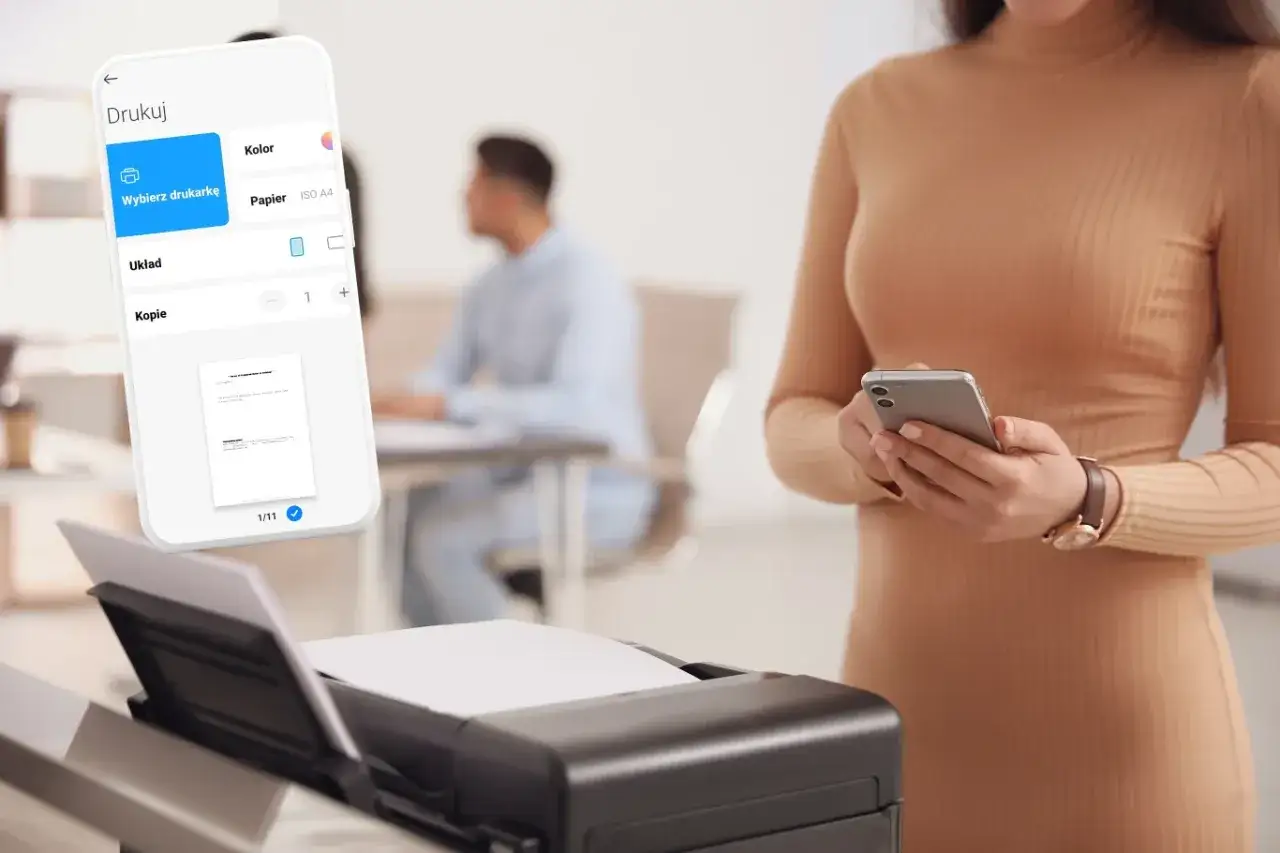
Jeśli obie strony obsługują sieć, to właśnie Wi‑Fi jest najwygodniejszą drogą. W domu i w małej firmie najczęściej wybieram ją bez wahania, bo po jednorazowej konfiguracji drukowanie działa niemal automatycznie. Najważniejszy warunek jest prosty: telefon i drukarka muszą być w tej samej sieci, a nie tylko „obok siebie” w sensie fizycznym.
- Włącz drukarkę i połącz ją z domowym routerem albo z siecią Wi‑Fi Direct.
- Sprawdź, czy telefon jest w tej samej sieci co drukarka.
- Otwórz plik, zdjęcie lub stronę, którą chcesz wydrukować.
- Wybierz opcję drukowania z menu udostępniania, menu aplikacji albo z ikony „więcej”.
- Wskaż drukarkę z listy i ustaw liczbę kopii, orientację, format papieru oraz ewentualny druk dwustronny.
- Zatwierdź wydruk i poczekaj na komunikat o rozpoczęciu zadania.
Warto znać różnicę między zwykłym Wi‑Fi a Wi‑Fi Direct. W tym drugim wariancie telefon łączy się bezpośrednio z drukarką, bez udziału routera. To dobre rozwiązanie w podróży, w biurze tymczasowym albo wtedy, gdy sieć firmowa blokuje urządzenia. Minusem jest to, że przełączanie połączenia bywa mniej wygodne niż przy standardowej sieci domowej.
Jeśli chcesz uniknąć frustracji, zacznij od wydruku testowego i dopiero potem przechodź do ważnych dokumentów. Problem z nieprawidłowym formatem papieru, marginesami albo orientacją szybciej wyjdzie przy jednej stronie niż przy dziesięciu.
Gdy Wi‑Fi działa stabilnie, zwykle nie potrzebujesz niczego więcej. Jeśli jednak masz starszy model albo drukujesz poza domem, kolejny wariant może okazać się praktyczniejszy.
Kiedy kabel i adapter mają więcej sensu niż sieć
Połączenie przewodowe nie jest modne, ale bywa najbardziej odporne na kaprysy routera. Zwykle wchodzi w grę wtedy, gdy drukarka nie ma Wi‑Fi, sieć gościnna odcina urządzenia albo chcesz wydrukować coś szybko i bez logowania do kolejnej aplikacji. Wtedy przydaje się adapter USB-OTG, czyli mały pośrednik, który pozwala telefonowi zachowywać się jak urządzenie nadrzędne wobec drukarki.
To rozwiązanie ma jednak swoje granice. Nie każdy telefon, nie każdy kabel i nie każda drukarka dogadają się ze sobą. Zdarza się też, że sprzęt pobiera zbyt dużo energii albo wymaga własnej aplikacji producenta, bez której wydruk nie ruszy. Dlatego kabel traktuję raczej jako plan B niż podstawową metodę.
- Ma sens, gdy drukujesz rzadko, ale potrzebujesz pewności działania.
- Ma sens, gdy nie chcesz polegać na konfiguracji sieciowej.
- Nie ma sensu, jeśli drukujesz często i za każdym razem musisz walczyć z przejściówkami.
- Nie ma sensu, jeśli urządzenie już ma dobrze działające Wi‑Fi i systemową obsługę druku.
W praktyce kabel wygrywa prostotą tylko wtedy, gdy sprzęt jest dobrze dobrany. Jeśli nie, potrafi być bardziej problematyczny niż połączenie bezprzewodowe, więc przed zakupem adaptera lepiej sprawdzić zgodność modelu niż liczyć na szczęście.
Co zwykle psuje drukowanie z telefonu
Najwięcej problemów nie bierze się z telefonu, tylko z sieci i ustawień. To dobra wiadomość, bo w większości przypadków da się to naprawić bez serwisu. Jeśli drukarka nie pojawia się na liście albo zadanie utknęło w kolejce, najpierw szukam przyczyny właśnie tutaj.- Inna sieć - telefon jest w Wi‑Fi domowym, a drukarka w gościnnym albo odwrotnie.
- Wyłączona usługa drukowania - na Androidzie trzeba ją czasem aktywować ręcznie w ustawieniach.
- Zbyt słaba zgodność aplikacji - część programów nie ma wbudowanej funkcji drukowania.
- Nieaktualne oprogramowanie drukarki - starszy firmware potrafi blokować wykrywanie urządzenia.
- Niepoprawny format papieru - dokument wygląda dobrze na ekranie, ale wychodzi obcięty albo przesunięty.
- Stara ścieżka z Google Cloud Print - to rozwiązanie jest od dawna wyłączone, więc nie warto na nim opierać konfiguracji.
Kiedy te podstawy są opanowane, łatwiej zdecydować, czy lepiej zostać przy Wi‑Fi, przejść na aplikację producenta, czy trzymać w szufladzie kabel i adapter jako awaryjne rozwiązanie.
Jak wybrać najwygodniejszy sposób w domu i w małej firmie
Nie ma jednego najlepszego wariantu dla wszystkich. W domu liczy się wygoda i szybkość, w małej firmie stabilność oraz kontrola nad ustawieniami, a w podróży liczy się po prostu dostęp do drukarki. Dlatego ja patrzę przede wszystkim na scenariusz, a dopiero potem na sam model urządzenia.- Dom z iPhone’em - AirPrint zwykle wygrywa, bo działa bez dodatkowych kroków i nie wymaga sterowników.
- Dom z Androidem - najlepiej sprawdza się systemowa usługa drukowania albo aplikacja producenta.
- Mała firma - warto postawić na drukarkę sieciową z dobrą aplikacją i stałą nazwą w sieci, żeby każdy pracownik widział to samo urządzenie.
- Starsza drukarka - jeśli nie ma Wi‑Fi, czasem rozsądniejszy jest adapter OTG niż inwestowanie w przypadkowe obejścia.
- Druk okazjonalny - najważniejsze jest proste uruchomienie, nawet kosztem mniejszej liczby opcji zaawansowanych.
W małej organizacji mocno pomaga też konsekwencja: jedna drukarka, jedna sieć, jedno nazewnictwo i te same ustawienia papieru. To brzmi banalnie, ale właśnie takie drobiazgi decydują o tym, czy połączenie z telefonu jest praktyczne, czy tylko „teoretycznie dostępne”.
Zadbaj o konfigurację raz, a później drukuj bez kombinowania
Jeśli chcesz, żeby drukowanie z telefonu działało bez nerwów, ustaw wszystko porządnie za pierwszym razem. Połącz drukarkę z właściwą siecią, sprawdź zgodność z AirPrint albo systemową usługą drukowania, zaktualizuj firmware i zapisz podstawowe opcje, których używasz najczęściej. Dobrze też nadać drukarce prostą nazwę, bo wtedy łatwiej ją znaleźć na liście urządzeń.
W praktyce najlepiej działa podejście mało widowiskowe, ale skuteczne: jedna stabilna sieć, zgodna drukarka i kilka testowych wydruków z różnych aplikacji. Jeśli ten zestaw przejdzie bez problemu, telefon przestaje być źródłem komplikacji, a zaczyna po prostu wygodnie zastępować komputer w zwykłych, codziennych zadaniach.