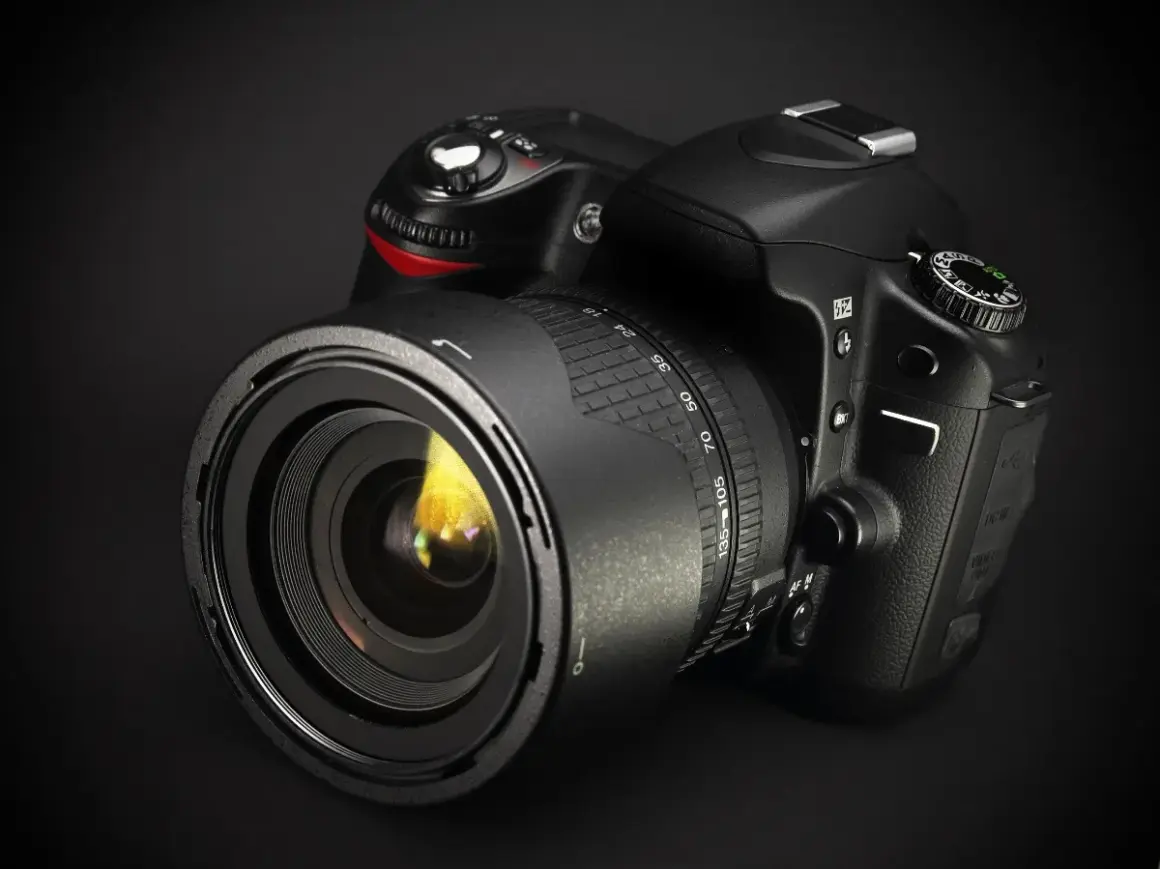
Przy używanym Canonie najważniejsze pytanie brzmi nie „czy aparat działa”, tylko „jak był używany”. Narzędzie typu eosinfo pomaga szybko odczytać dane z korpusu: przebieg migawki, numer seryjny, wersję firmware i podstawowe informacje o baterii. Dla mnie to jeden z prostszych sposobów, by ocenić stan body przed zakupem albo uporządkować własny sprzęt.
Najkrócej mówiąc, to szybki sposób na odczyt danych z Canon EOS
- Najczęstszy cel to sprawdzenie przebiegu migawki przed zakupem używanego aparatu.
- Program działa po USB i odczytuje dane bezpośrednio z body, a nie tylko z pliku zdjęcia.
- To nie to samo co EOS Utility, bo tamten program służy głównie do zgrywania zdjęć i zdalnej obsługi aparatu.
- Największe ograniczenie to kompatybilność modelu, zwłaszcza przy nowszych bezlusterkowcach.
- Sam licznik migawki nie wystarcza do oceny stanu aparatu, ale jest bardzo dobrym punktem wyjścia.
Do czego naprawdę służy Canon EOS Digital Info
W praktyce chodzi o prosty, techniczny odczyt danych z aparatu Canon EOS. Najczęściej spotkasz się z nazwą Canon EOS Digital Info albo skrótem używanym potocznie jako EOSInfo, a sens pozostaje ten sam: sprawdzić informacje, których nie widać w zwykłym menu aparatu ani w samym pliku JPEG. Program działa na Windows i komunikuje się z korpusem po USB, więc jest przydatny zwłaszcza wtedy, gdy chcesz szybko zweryfikować sprzęt bez rozbierania go na części pierwsze.
Ja traktuję takie narzędzie przede wszystkim jako kontrolę stanu technicznego. To nie jest aplikacja do obróbki zdjęć ani klasyczny program do tetheringu. Jej moc polega na tym, że wyciąga konkretne dane z body i pokazuje je w czytelnej formie, co przy aparatach kupowanych z drugiej ręki bywa ważniejsze niż najbardziej efektowny opis ogłoszenia. I właśnie dlatego tak często wraca temat licznika migawki, czyli realnego przebiegu korpusu.
Co odczytasz z aparatu, a czego nie
Największa wartość tego typu narzędzia polega na tym, że nie bazuje wyłącznie na EXIF-ie. EXIF to metadane zapisane w pliku zdjęcia, ale nie zawsze mówią one wszystko, czego potrzebujesz. Odczyt bezpośrednio z aparatu daje zwykle więcej użytecznych informacji i jest po prostu bliższy temu, co faktycznie siedzi w korpusie.
| Informacja | Po co się przydaje | Jak ją czytać |
|---|---|---|
| Przebieg migawki | Pomaga ocenić zużycie aparatu | To ważny wskaźnik, ale nie jedyny |
| Model aparatu | Potwierdza, czy sprzedawca podaje właściwy korpus | Przydaje się przy weryfikacji ogłoszenia |
| Numer seryjny | Ułatwia identyfikację egzemplarza | Warto go mieć przy serwisie i sprzedaży |
| Wersja firmware | Pomaga ocenić, czy aparat był aktualizowany | Przydatne, jeśli planujesz aktualizację oprogramowania |
| Poziom baterii | Pokazuje bieżący stan zasilania | Przydatne przy testach w terenie |
| Dane właściciela i prawa autorskie | Pomagają uporządkować metadane w aparacie | To bardziej funkcja porządkowa niż diagnostyczna |
| Data i godzina aparatu | Ułatwia kontrolę zgodności ustawień | Przydaje się po zakupie używanego body |
Ważne jest też to, czego taki program nie pokazuje. Licznik migawki nie mówi wszystkiego o stanie mechaniki, elektroniki, gniazd czy matrycy. Dwa aparaty z identycznym przebiegiem mogą wyglądać i działać zupełnie inaczej, jeśli jeden pracował w studiu, a drugi w trudnych warunkach terenowych. Dlatego nie traktuję tego odczytu jak wyroku, tylko jak bardzo mocny sygnał kontrolny. Z tego miejsca naturalnie przechodzi się do pytania, jak ten odczyt wykonać bez pomyłek.
Jak sprawdzić aparat krok po kroku
Najprostszy scenariusz jest naprawdę krótki, ale warto go wykonać dokładnie. Jeśli robisz to pierwszy raz, skup się na połączeniu USB i na tym, żeby program widział konkretny korpus, a nie tylko sam komputer.
- Podłącz aparat do komputera kablem USB, najlepiej sprawdzonym i przeznaczonym do transmisji danych.
- Włącz aparat i poczekaj, aż system go rozpozna.
- Uruchom narzędzie do odczytu danych i wybierz wykryty korpus, jeśli program pokazuje więcej niż jedno urządzenie.
- Sprawdź przebieg migawki, numer seryjny, firmware i podstawowe metadane.
- Zapisz raport albo zrób zrzut wyniku, jeśli porównujesz stan aparatu przed i po zakupie.
Jeżeli komputer nie widzi aparatu, najpierw sprawdzam kabel, port USB i tryb komunikacji w body. Dopiero potem szukam głębszego problemu. W praktyce najwięcej kłopotów powodują drobiazgi: kabel słabej jakości, hub USB albo aparat podłączony przez niepewny adapter. Sam proces nie jest skomplikowany, ale wymaga cierpliwości, bo odczyt ma sens tylko wtedy, gdy połączenie jest stabilne. I właśnie stabilność połączenia prowadzi do kolejnej ważnej kwestii: kiedy wynik naprawdę można uznać za wiarygodny.
Kiedy wynik jest wiarygodny, a kiedy lepiej zachować ostrożność
Najbardziej ufam odczytowi wtedy, gdy dane są pobrane bezpośrednio z body przez USB i program jasno pokazuje zgodność modelu. To dużo pewniejsze niż zgadywanie na podstawie samego zdjęcia. Canon nie zawsze zapisuje przebieg migawki w pliku w sposób równie prosty jak niektóre inne marki, więc zewnętrzne narzędzie ma tu realną wartość.
- Mechaniczny licznik migawki pokazuje tylko część historii aparatu.
- Bezlustra i nowsze body mogą wymagać innego narzędzia albo w ogóle nie być wspierane przez starsze programy.
- Zdjęcia wykonane bez klasycznego wyzwolenia migawki nie zawsze przekładają się na ten sam licznik, jaki znasz z lustrzanek.
- Niski przebieg nie gwarantuje idealnego stanu, jeśli aparat był źle przechowywany.
- Wysoki przebieg nie oznacza automatycznie końca życia korpusu, bo wiele zależy od modelu i stylu pracy.
Tu zawsze przypominam sobie prostą zasadę: licznik migawki jest wskaźnikiem, nie diagnozą. Dla jednych korpusów 50 tysięcy zdjęć to już sporo, dla innych to dopiero środek drogi. Znaczenie ma też rodzaj fotografii, bo studio, reportaż i sport zużywają aparat inaczej. Z takiej perspektywy łatwiej zrozumieć, dlaczego samo narzędzie nie zastępuje porównania z innymi programami, zwłaszcza oficjalnymi.
EOSInfo, EOS Utility i inne narzędzia
Najczęstsze nieporozumienie polega na tym, że użytkownik szuka jednego programu do wszystkiego. Tymczasem EOSInfo i EOS Utility rozwiązują różne problemy. Pierwszy ma pomóc w odczycie danych technicznych, drugi służy głównie do komunikacji z aparatem, zgrywania zdjęć i zdalnej obsługi. To ważne rozróżnienie, bo od niego zależy, czego realnie oczekujesz od software’u.
| Narzędzie | Do czego służy | System | Czy pokaże przebieg migawki | Kiedy ma największy sens |
|---|---|---|---|---|
| Canon EOS Digital Info | Odczyt i częściowa edycja danych aparatu | Windows | Tak, dla wspieranych modeli | Przed zakupem używanego Canona albo do kontroli własnego body |
| EOS Utility | Transfer zdjęć i zdalna obsługa aparatu | Windows, Mac | Nie jest to jego główna funkcja | Gdy chcesz zgrywać pliki albo fotografować z komputera |
| Internetowe checkery przebiegu | Szybki odczyt na podstawie zdjęcia lub przeglądarki | Przeglądarka | Czasem tak | Gdy nie masz dostępu do Windows, ale godzisz się na mniej wygodny i mniej prywatny proces |
Jeśli miałbym wskazać jedno praktyczne rozróżnienie, powiedziałbym tak: EOS Utility jest do pracy z aparatem, EOSInfo do weryfikacji aparatu. To brzmi podobnie, ale w użyciu daje zupełnie inny efekt. Oficjalne oprogramowanie Canona świetnie sprawdza się przy zgrywaniu zdjęć i zdalnym sterowaniu, natomiast odczyt licznika migawki zostawiam wyspecjalizowanemu narzędziu. I właśnie dlatego przy zakupie używanego body warto patrzeć szerzej niż tylko na jedno okienko z liczbą.
Na co zwrócić uwagę przed zakupem używanego Canona
Gdy oceniam używany aparat, zaczynam od licznika, ale nigdy na nim nie kończę. To dopiero pierwszy filtr. Jeśli przebieg wygląda sensownie, przechodzę do mechaniki, elektroniki i ogólnego stanu zewnętrznego. W praktyce dużo szybciej wyłapuję problemy, gdy łączę kilka prostych testów zamiast ślepo ufać jednej liczbie.
- Sprawdź stan bagnetu, styków i gniazd, bo luzy albo korozja potrafią kosztować więcej niż sama wymiana migawki.
- Zrób kilka zdjęć testowych na różnych czasach, żeby wyłapać ewentualne nierówności pracy migawki.
- Obejrzyj ekran, gumy, przyciski i komory baterii, bo zużycie zewnętrzne często zdradza intensywność pracy.
- Porównaj numer seryjny z dokumentacją sprzedającego, jeśli ją dostajesz.
- Sprawdź autofocus i reakcję aparatu po podłączeniu do komputera, nie tylko sam odczyt licznika.
To właśnie tutaj narzędzie do odczytu danych daje największą przewagę: pomaga odsiać ogłoszenia, które wyglądają dobrze tylko na pierwszy rzut oka. Jeśli ktoś sprzedaje aparat z rzekomo niskim przebiegiem, ale korpus ma ślady ciężkiej eksploatacji, traktuję to jako sygnał ostrzegawczy. Z kolei wysoki przebieg bez innych objawów zużycia nie musi być problemem, zwłaszcza przy starszym, solidnym body. Na końcu liczy się nie tylko liczba kliknięć, ale też to, jak ten aparat był używany i przechowywany.
Co jeszcze warto zrobić po odczycie danych
Po sprawdzeniu korpusu warto zapisać sobie stan wyjściowy: przebieg migawki, wersję firmware, datę testu i ewentualne uwagi o kondycji aparatu. Ja robię to nawet przy własnym sprzęcie, bo po kilku miesiącach wracania do tych danych dużo łatwiej ocenić tempo zużycia i sens ewentualnej sprzedaży. Taki prosty zapis zajmuje chwilę, a później bywa bardzo pomocny.
Jeśli chcesz wycisnąć z Canona więcej niż tylko odczyt licznika, połącz ten test z aktualizacją firmware, kontrolą czystości matrycy i krótką próbą pracy w terenie. To właśnie zestaw takich małych sprawdzianów daje najuczciwszy obraz sprzętu. W praktyce nie chodzi o to, by znaleźć idealny aparat bez śladu użycia, tylko o to, by wiedzieć dokładnie, co kupujesz i jak bezpiecznie planować dalszą pracę z tym korpusem.